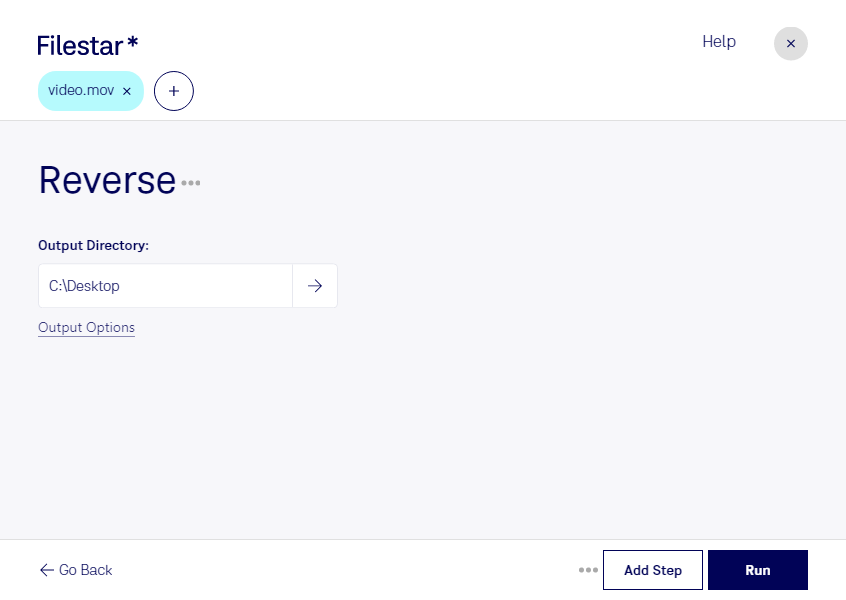
Wenn du ein mov-Video umkehren möchtest, lässt du die Bildfolge rückwärts abspielen. So entstehen ungewöhnliche Effekte: Verschüttetes Wasser fließt zurück ins Glas, ein zerbrochener Gegenstand setzt sich wieder zusammen oder eine Bewegung erhält eine überraschende Dynamik. Mit Filestar bearbeitest du deine Videos direkt auf deinem Computer – unter Windows und macOS.
Eine mov-Datei ist ein Apple-QuickTime-Film. Das Videoformat begegnet dir häufig bei Aufnahmen mit Apple-Geräten und in der professionellen Videoproduktion. Durch das Umkehren kannst du vorhandenes Material kreativ neu einsetzen, etwa für kurze Social-Media-Clips, Musikvideos oder Werbefilme.
Für Videoeditoren und Motion Designer sind rückwärts laufende Sequenzen ein vielseitiges Gestaltungsmittel. Marketingteams können damit einen Produktclip aufmerksamkeitsstark inszenieren. Auch in Tanz- und Sportproduktionen lässt sich eine umgekehrte Bewegung als visueller Effekt nutzen oder einer normalen Sequenz gegenüberstellen.
Wenn du mehrere mov-Dateien umkehren willst, unterstützt Filestar die Stapelverarbeitung. Statt jede Aufnahme einzeln zu bearbeiten, verarbeitest du mehrere Dateien in einem gemeinsamen Durchlauf. Das spart wiederkehrende Arbeit, beispielsweise wenn du verschiedene Takes für den Schnitt vorbereitest oder eine ganze Reihe kurzer Clips bearbeiten möchtest.
Die Verarbeitung erfolgt lokal auf deinem Computer, nicht in einem Online-Konverter. Deine Aufnahmen müssen dafür nicht an einen Cloud-Dienst übertragen werden. Dadurch vermeidest du zusätzliche Risiken durch Uploads und die Speicherung auf fremden Servern – besonders relevant bei unveröffentlichtem Filmmaterial, Kundenprojekten oder Videos mit personenbezogenen Inhalten. Die Sicherheit deines eigenen Geräts bleibt dabei weiterhin wichtig.
Du möchtest mov-Dateien im Stapel umkehren oder klären, wie Filestar in deinen Video-Workflow passt? Melde dich bei uns – wir helfen dir bei der Auswahl der passenden Verarbeitung.