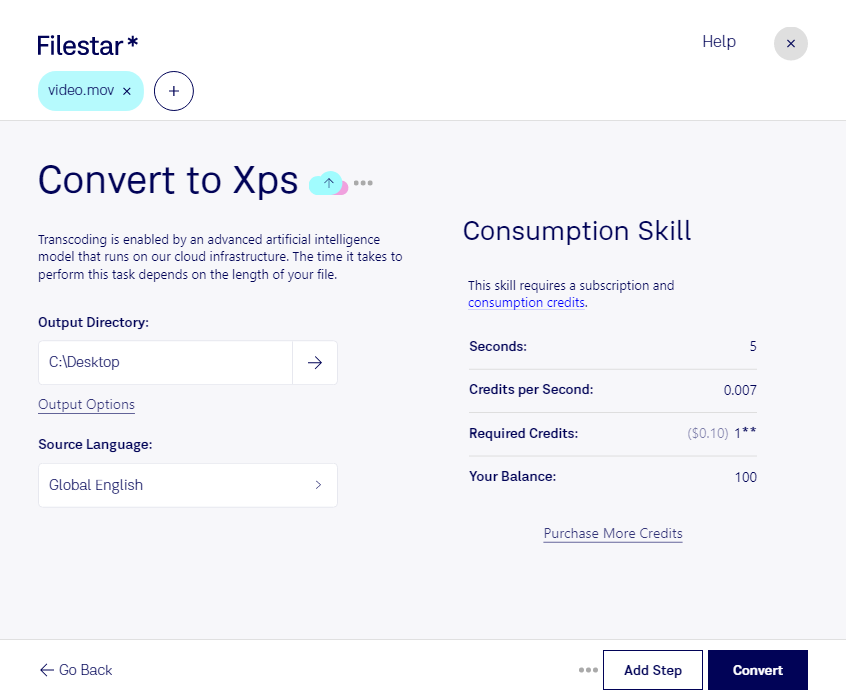
Wenn du mov in xps umwandeln möchtest, wechselst du von einem Videoformat zu einem Dokumentformat. Eine mov-Datei enthält einen Apple-QuickTime-Film, während eine xps-Datei Inhalte als XML-Paper-Specification-Datei mit festem Seitenlayout speichert. Wichtig für deine Planung: Ein xps-Dokument kann den Film nicht abspielen. Für eine sinnvolle Dokumentausgabe müssen ausgewählte Einzelbilder aus dem Video aufbereitet werden.
Das ist beispielsweise in der technischen Dokumentation hilfreich: Einzelbilder einer aufgenommenen Maschinenprüfung können bestimmte Zustände nachvollziehbar festhalten. In der Qualitätssicherung lassen sich sichtbare Mängel dokumentieren; in Schulungsunterlagen können Bilder aus einem Ablaufvideo einzelne Arbeitsschritte veranschaulichen. Dafür solltest du vorab festlegen, welche Szenen relevant sind und welche Bildauflösung deine Dokumente benötigen.
Filestar läuft auf Windows und macOS und unterstützt die Stapelverarbeitung. Statt zahlreiche Dateien einzeln zu bearbeiten, kannst du wiederkehrende Verarbeitungsschritte für mehrere Dateien bündeln. Prüfe bei deinem Vorhaben, welche skills für die Bildextraktion und die anschließende xps-Ausgabe verfügbar sind. So stellst du sicher, dass der gewählte Ablauf zu deinem Ausgangsmaterial und dem gewünschten Ergebnis passt.
Filestar ist eine Desktop-Anwendung, kein Online-Konverter. Bei der lokalen Verarbeitung bleiben deine Dateien auf deinem Computer, statt zur Bearbeitung an einen Cloud-Dienst übertragen zu werden. Gerade bei internen Schulungsvideos, vertraulichen Produktionsaufnahmen oder personenbezogenen Bildinhalten vermeidest du dadurch eine zusätzliche Weitergabe an externe Systeme. Der Schutz hängt weiterhin von den Zugriffsrechten und Sicherheitsmaßnahmen auf deinem Rechner ab.
Du möchtest klären, wie sich deine mov-Dateien für eine xps-Dokumentation aufbereiten lassen? Kontaktiere uns mit deinem Anwendungsfall und den Anforderungen an die Ausgabe.