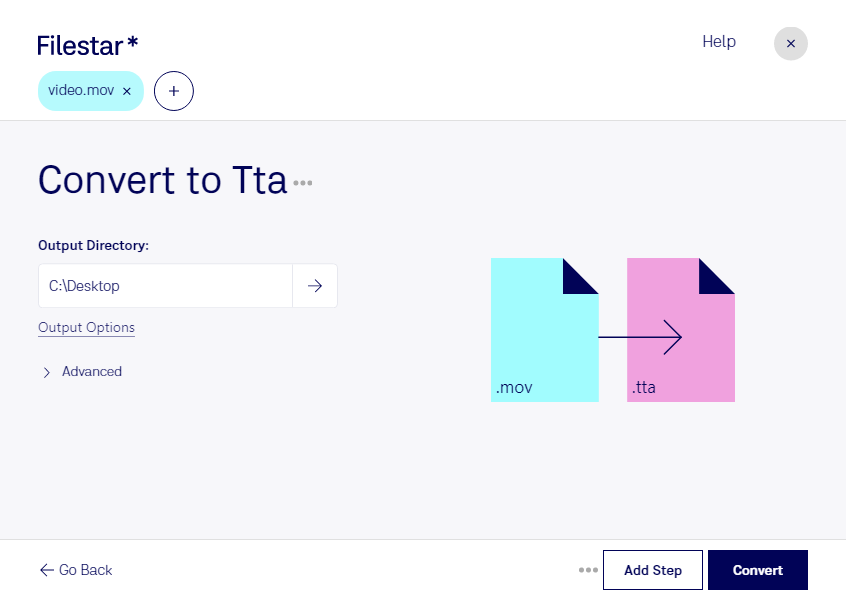
Wenn du aus einem Apple-QuickTime-Film die Tonspur für die weitere Audiobearbeitung benötigst, kannst du mit Filestar mov in tta umwandeln. Dabei wird der Audioinhalt deiner Videodatei als True Audio-Datei gespeichert. Das ist praktisch, wenn du Bild und Ton getrennt weiterverarbeiten oder Audiomaterial platzsparend und verlustfrei aufbewahren möchtest.
Das Format tta komprimiert Audiodaten ohne zusätzliche Qualitätsverluste. War die Tonspur in der mov-Datei bereits verlustbehaftet komprimiert, stellt die Umwandlung allerdings keine verlorenen Klangdetails wieder her. Die Bildinformationen werden nicht in die Audiodatei übernommen.
Im professionellen Einsatz eignet sich diese Umwandlung beispielsweise für Tonstudios, die Sprachaufnahmen aus Videomaterial übernehmen, oder für Podcast-Produzenten, die den Ton aufgezeichneter Interviews separat bearbeiten möchten. Auch in der Videoproduktion kann sie helfen, Audiospuren für die Archivierung bereitzustellen. Prüfe vorab, ob deine nachgelagerte Audiosoftware tta unterstützt.
Filestar läuft auf Windows und macOS und ermöglicht die Verarbeitung mehrerer Dateien in einem Durchgang. Statt jeden Clip einzeln umzuwandeln, kannst du ganze Dateisammlungen gemeinsam bearbeiten. Das spart wiederkehrende Handgriffe und erleichtert die Arbeit mit umfangreichem Material.
Die Verarbeitung erfolgt lokal auf deinem Computer. Deine Aufnahmen müssen dafür nicht an einen Cloud-Konverter übertragen werden. So behältst du die Kontrolle über vertrauliche Interviews, unveröffentlichte Produktionen oder Kundenmaterial und reduzierst Risiken durch die Übertragung und Speicherung bei externen Diensten. Die Sicherheit deines Computers und deiner lokalen Ablage bleibt dabei wichtig.
Du möchtest klären, ob Filestar zu deinen mov-Dateien und deinem Audio-Workflow passt? Kontaktiere uns und beschreibe uns deinen Anwendungsfall.