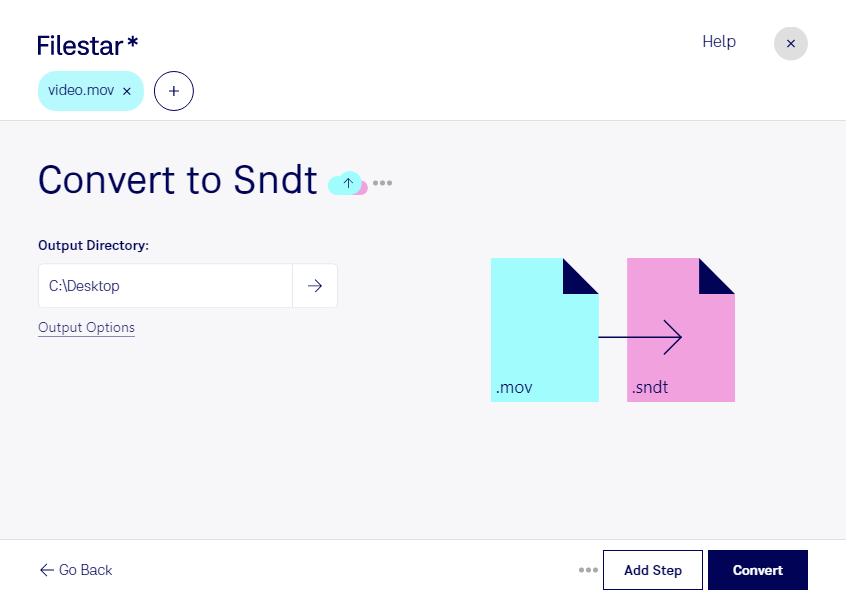
Du benötigst den Ton eines QuickTime-Films als Audiodatei für SndTool? Mit Filestar kannst du mov in sndt umwandeln und die Audiospur für deinen nächsten Arbeitsschritt bereitstellen. Dabei wechselst du von einer Videodatei zu einer reinen Audiodatei: Das Bildmaterial wird im sndt-Format nicht übernommen. Voraussetzung ist, dass deine mov-Datei eine Audiospur enthält.
mov ist ein Containerformat für Apple-QuickTime-Filme und kann Video, Audio und weitere Informationen enthalten. sndt ist dagegen ein Audioformat, das mit SndTool verbunden ist. Die Umwandlung ist daher besonders dann sinnvoll, wenn deine Zielanwendung ausdrücklich sndt-Dateien benötigt. Prüfe vorab die Formatvorgaben deines Workflows, damit die Ausgabe zur anschließenden Verarbeitung passt.
Im beruflichen Umfeld kann diese Konvertierung beispielsweise für Medienarchivare nützlich sein, die Tonmaterial aus QuickTime-Beständen für ältere Audiosysteme aufbereiten. Auch in der Audio-Postproduktion oder bei der Pflege historischer Multimedia-Projekte kann sndt gefragt sein, wenn bestehende Werkzeuge oder Projektumgebungen dieses Format voraussetzen.
Filestar läuft auf Windows und macOS und unterstützt die Stapelverarbeitung. Statt jede Aufnahme einzeln zu bearbeiten, kannst du mehrere mov-Dateien gemeinsam konvertieren. Das reduziert wiederkehrende Handgriffe und erleichtert die Verarbeitung umfangreicher Materialsammlungen.
Die Verarbeitung erfolgt lokal auf deinem Computer, nicht über einen Online-Konverter. Deine Ausgangsdateien müssen dafür nicht auf fremde Server hochgeladen werden. Das reduziert die Weitergabe sensibler Inhalte und gibt dir mehr Kontrolle über Speicherort und Zugriff – ein wichtiger Vorteil bei unveröffentlichten Filmaufnahmen, Kundenmaterial oder internen Mitschnitten. Die Sicherheit hängt dabei weiterhin vom Schutz deines Rechners ab.
Du möchtest klären, ob die Umwandlung für deine Dateien und deine Zielanwendung geeignet ist? Melde dich bei uns und beschreibe deinen Workflow.