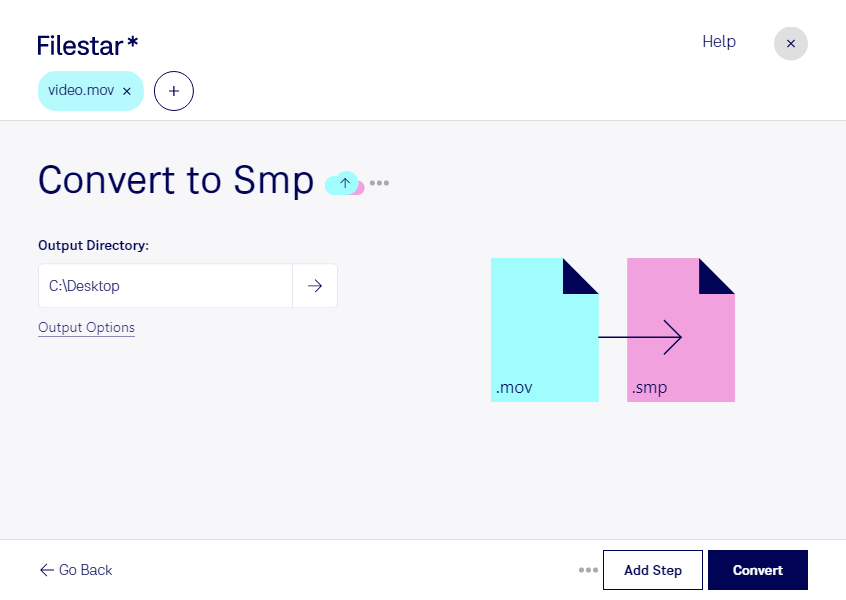
Wenn du mov in smp umwandeln möchtest, brauchst du die Tonspur deines Videos in einem speziellen Audioformat. Filestar hilft dir dabei, Audiomaterial aus einem Apple-QuickTime-Film für die Weiterverarbeitung als Turtle Beach SampleVision-Datei aufzubereiten. Dabei wird der Ton übernommen, nicht das Videobild.
Das ist besonders für Sounddesigner, Musikproduzenten und Audioarchive interessant, die mit SampleVision-kompatiblen Werkzeugen oder älteren Produktionsumgebungen arbeiten. So kannst du beispielsweise Geräuschaufnahmen aus einem mov-Video als Ausgangsmaterial für Samples nutzen oder den Ton archivierter Videoclips in einen bestehenden Audio-Workflow übernehmen. Prüfe vorab, ob deine Zielsoftware smp unterstützt und welche Anforderungen sie an die Audiodaten stellt.
Filestar läuft auf Windows und macOS. Statt jede Aufnahme einzeln zu bearbeiten, kannst du mehrere Dateien in einem Durchgang konvertieren. Diese Stapelverarbeitung spart wiederkehrende Arbeit, etwa wenn du zahlreiche Clips einer Aufnahmesession für die weitere Audiobearbeitung vorbereiten möchtest.
Die Verarbeitung erfolgt lokal auf deinem Computer. Deine Videos und Tonspuren müssen dafür nicht auf die Server eines Online-Konverters hochgeladen werden. Das reduziert die Weitergabe sensibler Inhalte an Dritte und ist gerade bei unveröffentlichten Produktionen, Kundenmaterial oder vertraulichen Sprachaufnahmen ein wichtiger Vorteil. Du behältst die Kontrolle über deine Ausgangsdateien und Ergebnisse; für ihren Schutz bleiben außerdem die Sicherheit deines Rechners und deine Zugriffsrechte entscheidend.
Du möchtest wissen, ob die Umwandlung für dein Audiomaterial und deine Zielanwendung passt? Melde dich bei uns und beschreibe deinen Workflow.