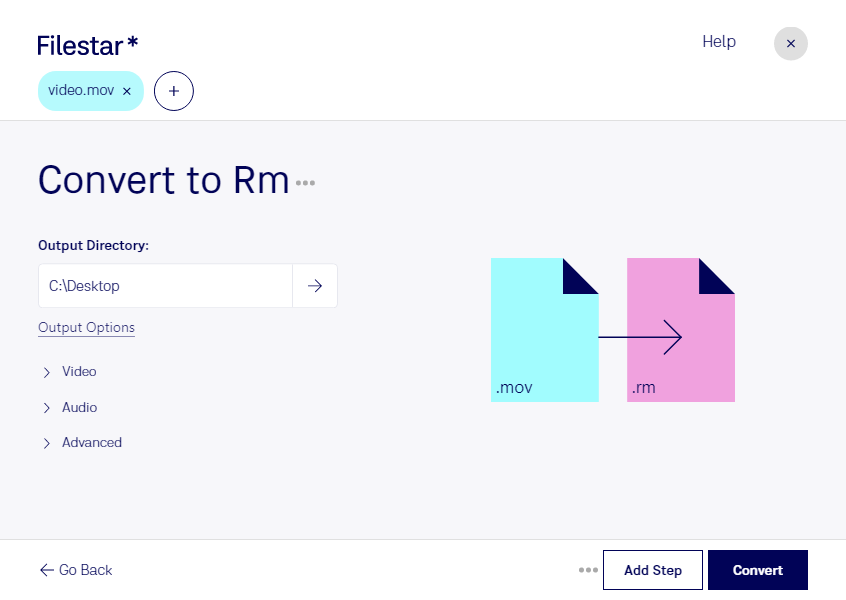
Wenn ein älteres Videosystem RealMedia-Dateien benötigt, kannst du mit Filestar deine mov in rm umwandeln. Die Software läuft auf Windows und macOS und verarbeitet deine Dateien lokal auf deinem Computer. So bereitest du vorhandenes Videomaterial für einen konkreten Einsatzzweck vor, ohne es bei einem Online-Konverter hochzuladen.
Eine mov-Datei ist ein Apple-QuickTime-Film. Das Containerformat ist in der Videoproduktion verbreitet und kann unterschiedliche Video- und Audiospuren enthalten. Eine rm-Datei ist eine RealMedia-Datei, die vor allem in älteren Wiedergabe- und Streaming-Umgebungen eingesetzt wird. Die Umwandlung ist daher besonders dann sinnvoll, wenn ein bestehendes Zielsystem ausdrücklich rm verlangt. Ob die Ausgabe dort wie gewünscht funktioniert, solltest du zunächst mit einer repräsentativen Beispieldatei prüfen.
Im Berufsalltag kann diese Konvertierung etwa für Medienarchive, technische Dienstleister oder Bildungseinrichtungen relevant sein. Ein Archivteam könnte QuickTime-Filme für eine ältere RealMedia-Anwendung bereitstellen. Mitarbeitende einer Bildungseinrichtung könnten Schulungsvideos an die Anforderungen einer bestehenden Lernumgebung anpassen.
Mit der Stapelverarbeitung von Filestar musst du nicht jedes Video einzeln umwandeln. Du kannst mehrere Dateien gemeinsam verarbeiten – praktisch für umfangreiche Videoarchive oder wiederkehrende Aufgaben. Die passenden skills bündeln die jeweiligen Verarbeitungsschritte und erleichtern einen einheitlichen Ablauf.
Die lokale Verarbeitung bietet dir mehr Kontrolle über vertrauliches Material: Deine Videos müssen für die Konvertierung nicht an einen externen Cloud-Dienst übertragen werden. Dadurch entfallen zusätzliche Übertragungs- und Speicherorte beim Anbieter. Das ist besonders bei internen Schulungen, unveröffentlichten Produktionen oder personenbezogenen Aufnahmen hilfreich. Der Schutz deiner Dateien hängt weiterhin auch von der Absicherung deines Computers ab.
Du möchtest klären, ob Filestar zu deinen Videodateien und deinem RealMedia-Zielsystem passt? Nimm Kontakt mit uns auf und beschreibe deinen Anwendungsfall.