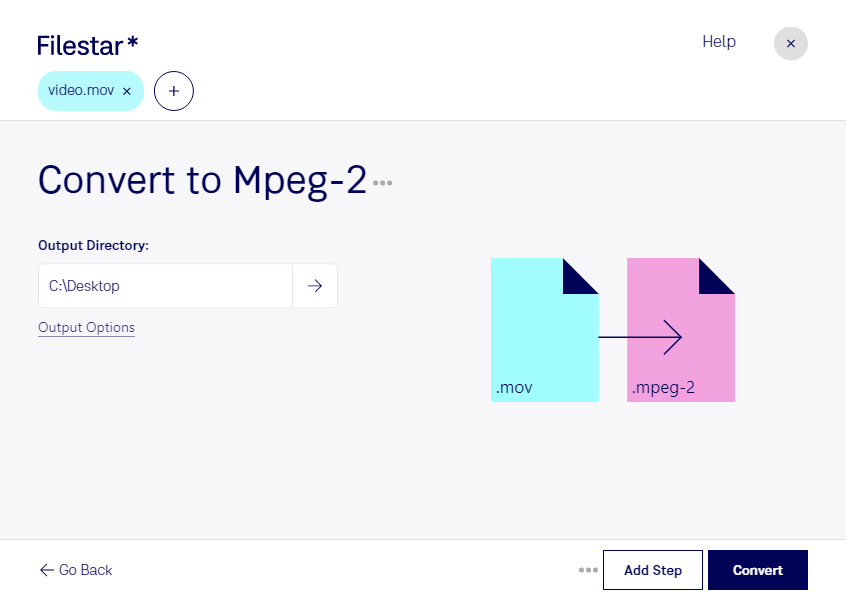
Wenn du einen Apple-QuickTime-Film im Format mov für einen Workflow mit MPEG-2-Video benötigst, kannst du ihn mit Filestar direkt auf deinem Computer umwandeln. Die Software läuft auf Windows und macOS und hilft dir, Videodateien für die Weiterverarbeitung in älteren Schnittsystemen, für DVD-Projekte oder für bestimmte Ausspielsysteme vorzubereiten.
MOV ist ein Containerformat, das unterschiedliche Video- und Audiocodecs enthalten kann. MPEG-2 bezeichnet dagegen einen Videokompressionsstandard, der unter anderem bei DVD-Video und im klassischen Rundfunk eingesetzt wird. Eine Umwandlung ist deshalb sinnvoll, wenn dein Zielsystem ausdrücklich MPEG-2 voraussetzt. Für die tatsächliche Kompatibilität sind auch die Vorgaben zu Auflösung, Bildrate und dem verwendeten Container entscheidend.
Im beruflichen Alltag profitieren beispielsweise Videoproduzenten, Medienagenturen und Veranstaltungstechniker von dieser Konvertierung. Du kannst angeliefertes QuickTime-Material für einen bestehenden Produktionsablauf aufbereiten oder Videos für ältere Wiedergabetechnik bereitstellen. Bei DVD-Projekten ist die Konvertierung ein Vorbereitungsschritt; das anschließende Authoring erfolgt separat.
Mit der Stapelverarbeitung von Filestar musst du nicht jede Datei einzeln umwandeln. Du kannst mehrere Videos gemeinsam verarbeiten – praktisch, wenn du zahlreiche Clips aus einem Kundenprojekt oder einer Veranstaltungsaufzeichnung vorbereiten möchtest.
Die Verarbeitung erfolgt lokal statt über einen Online-Konverter. Deine Videos müssen dafür nicht auf einen fremden Server hochgeladen werden. Das reduziert die Weitergabe sensibler Inhalte und gibt dir mehr Kontrolle über unveröffentlichtes Filmmaterial, interne Aufnahmen oder personenbezogene Daten. Die Sicherheit deines Computers und deiner Speicherorte bleibt dabei wichtig.
Du möchtest klären, ob Filestar zu deinen Videodateien und deinem Zielsystem passt? Kontaktiere uns und beschreibe deinen gewünschten Workflow.