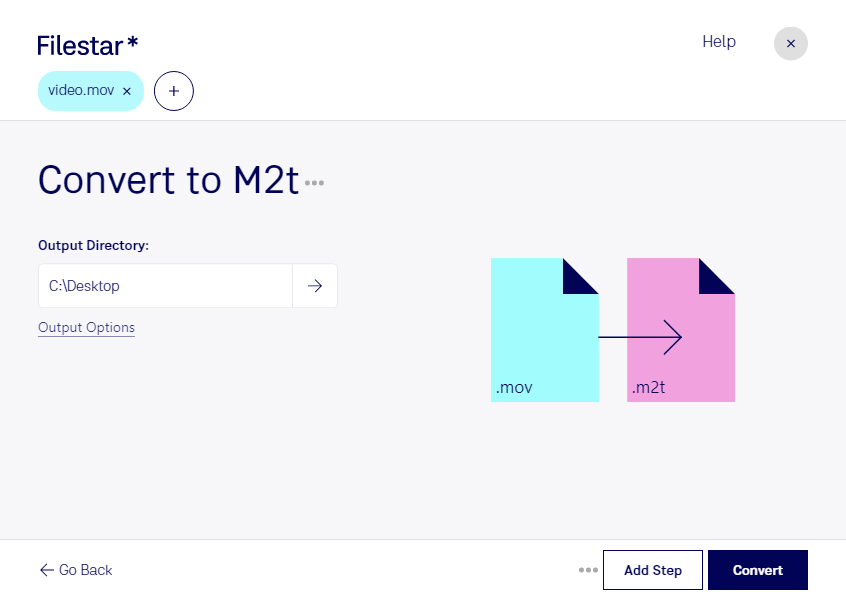
Wenn du einen Apple-QuickTime-Film für einen HDV-Workflow vorbereiten möchtest, kann die Umwandlung von mov in m2t sinnvoll sein. Mit Filestar verarbeitest du deine Videodateien direkt auf deinem Computer – unter Windows und macOS. Auch mehrere Dateien lassen sich in einem Stapel konvertieren, statt jeden Clip einzeln zu bearbeiten.
mov ist ein vielseitiger Video-Container, der unterschiedliche Video- und Audio-Codecs enthalten kann. m2t speichert Video dagegen als MPEG-Transportstrom und wird häufig für HDV-Videos mit MPEG-2-Komprimierung verwendet. Die Konvertierung verändert deshalb nicht einfach die Dateiendung: Je nach Ausgangsmaterial muss das Video neu codiert werden. Für die Kompatibilität mit deinem Zielsystem sind neben dem Container auch Auflösung, Bildrate und Codec entscheidend.
Das ist beispielsweise für Videoeditoren und Postproduktionsteams hilfreich, die QuickTime-Clips in bestehende HDV-Projekte übernehmen möchten. Auch Mediendienstleister können angelieferte mov-Dateien für Schnittsysteme vorbereiten, die m2t erwarten. Bei älteren Produktionsumgebungen lohnt es sich, zunächst einen kurzen Clip umzuwandeln und im vorgesehenen Programm zu prüfen. So stellst du sicher, dass das Ergebnis zu deinem Workflow passt, bevor du größere Mengen verarbeitest.
Die Stapelverarbeitung mit Filestar spart dir bei umfangreichen Clip-Sammlungen wiederkehrende Arbeit. Sie ist besonders praktisch, wenn du viele Aufnahmen für denselben Verarbeitungsschritt vorbereiten musst.
Für unveröffentlichtes Filmmaterial, Kundenaufnahmen oder interne Schulungsvideos ist die lokale Verarbeitung ein wichtiger Vorteil. Deine Videos müssen zur Konvertierung nicht auf einen fremden Server hochgeladen werden. Das reduziert die Weitergabe sensibler Inhalte und gibt dir mehr Kontrolle über deren Speicherung. Die Sicherheit deines Computers und deiner Zugriffsrechte bleibt dabei weiterhin wichtig.
Du möchtest klären, ob Filestar zu deinem HDV-Workflow passt? Melde dich bei uns und beschreibe dein Ausgangsmaterial sowie die Anforderungen deines Zielsystems.