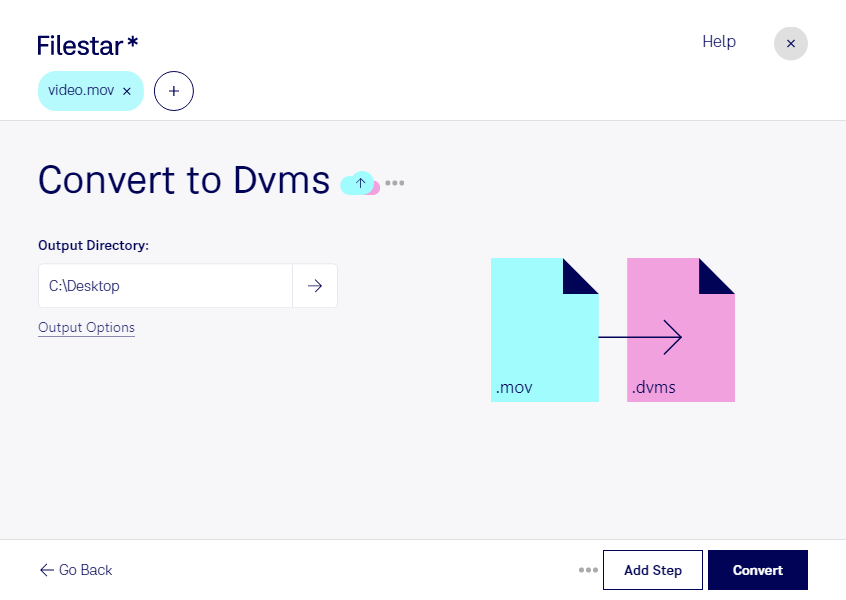
Wenn du mov in dvms umwandeln möchtest, geht es um die Tonspur deiner Videodatei: Aus einem Apple-QuickTime-Film im Format mov entsteht eine Audiodatei mit variabler Steigungs-Deltamodulation. Die Bildinformationen werden dabei nicht übernommen. Mit Filestar kannst du diese Umwandlung direkt auf deinem Computer unter Windows oder macOS durchführen.
dvms ist ein spezialisiertes Audioformat. Die Konvertierung kann beispielsweise für Entwickler sinnvoll sein, die ältere Audioanwendungen anbinden oder die Formatunterstützung eines Systems testen. Auch in technischen Archiven kann sie hilfreich sein, wenn Tonspuren aus mov-Dateien für eine bestehende, dvms-basierte Verarbeitung benötigt werden. Entscheidend ist, dass dein Zielsystem dieses Format erwartet: Für die gewöhnliche Wiedergabe von Musik oder Videos ist dvms meist nicht die erste Wahl.
Filestar unterstützt die Stapelverarbeitung. Statt jede Datei einzeln umzuwandeln, kannst du mehrere mov-Dateien gemeinsam verarbeiten. Das spart wiederkehrende Arbeit, etwa bei umfangreichen Beständen aus Videoaufzeichnungen oder Testmaterial. Prüfe zunächst mit einer Beispieldatei, ob die ausgegebene Audiodatei in deiner Zielanwendung funktioniert und die Tonqualität deinen Anforderungen entspricht.
Die Verarbeitung erfolgt lokal und nicht über einen Online-Konverter. Deine Ausgangsdateien müssen dadurch nicht zur Konvertierung auf fremde Server hochgeladen werden. Das reduziert die Weitergabe sensibler Inhalte und gibt dir mehr Kontrolle über vertrauliche Interviews, interne Aufzeichnungen oder unveröffentlichtes Material. Für den Schutz auf deinem Rechner bleiben sichere Zugriffsrechte und eine passende Datensicherung wichtig.
Du möchtest Filestar für deinen Audio-Workflow einsetzen oder hast Fragen zur Umwandlung von mov in dvms? Melde dich bei uns und beschreibe, welche Dateien und Zielanwendungen du verwendest.