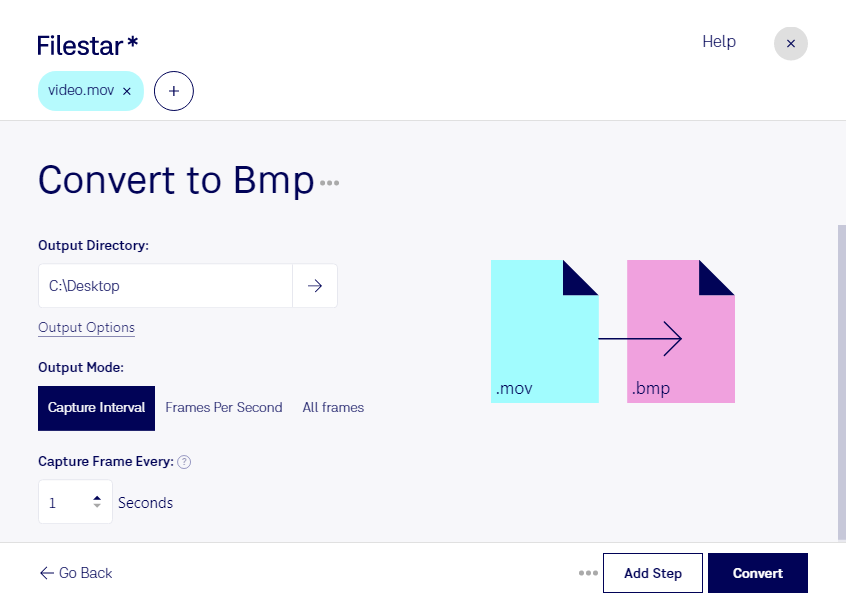
Du brauchst Bildmaterial aus einem QuickTime-Video für die Weiterverarbeitung? Mit Filestar kannst du mov in bmp umwandeln und Videoinhalte als Rasterbilder nutzen. Die Software läuft auf Windows und macOS und verarbeitet deine Dateien lokal auf deinem Computer.
Eine mov-Datei ist ein Apple-QuickTime-Film, der bewegte Bilder enthält. Bei der Umwandlung in ein Bitmap-Bild im Format bmp werden daraus statische Einzelbilder – nicht ein Video in einem anderen Container. Das ist praktisch, wenn du Bildmaterial für eine Dokumentation, eine Analyse oder die Bearbeitung in einer Bildsoftware benötigst.
Im beruflichen Alltag gibt es dafür zahlreiche Anwendungen: In der Videoproduktion dienen Einzelbilder als Referenz für Schnitt und Farbgestaltung. Technische Teams können Aufnahmen von Maschinen oder Versuchsabläufen als Bilder dokumentieren. Im Design lassen sich Motive aus vorhandenem Filmmaterial für Entwürfe weiterverwenden. bmp eignet sich besonders für Arbeitsabläufe, die unkomprimierte Rasterbilder verlangen. Beachte dabei, dass die Dateien viel Speicherplatz benötigen können und die Bildqualität von der ursprünglichen Videoaufnahme abhängt.
Mit der Stapelverarbeitung von Filestar bearbeitest du mehrere mov-Dateien in einem Durchgang. So reduzierst du wiederkehrende Arbeitsschritte, wenn du etwa Aufnahmen aus unterschiedlichen Projekten oder umfangreiche Videobestände verarbeiten möchtest.
Die lokale Verarbeitung ist besonders bei vertraulichem Material ein Vorteil: Du musst Kundenaufnahmen, interne Produktvideos oder unveröffentlichte Inhalte nicht zur Konvertierung auf fremde Server hochladen. Dadurch vermeidest du zusätzliche Übertragungs- und Speicherrisiken bei einem Cloud-Dienst und behältst die Kontrolle über deine Dateien. Für den Schutz auf deinem Rechner bleiben sichere Zugriffsrechte und eine geeignete Datensicherung wichtig.
Du möchtest wissen, wie Filestar zu deinem Arbeitsablauf passt? Melde dich bei uns und beschreibe, welche mov-Dateien du als bmp-Bilder weiterverarbeiten möchtest.