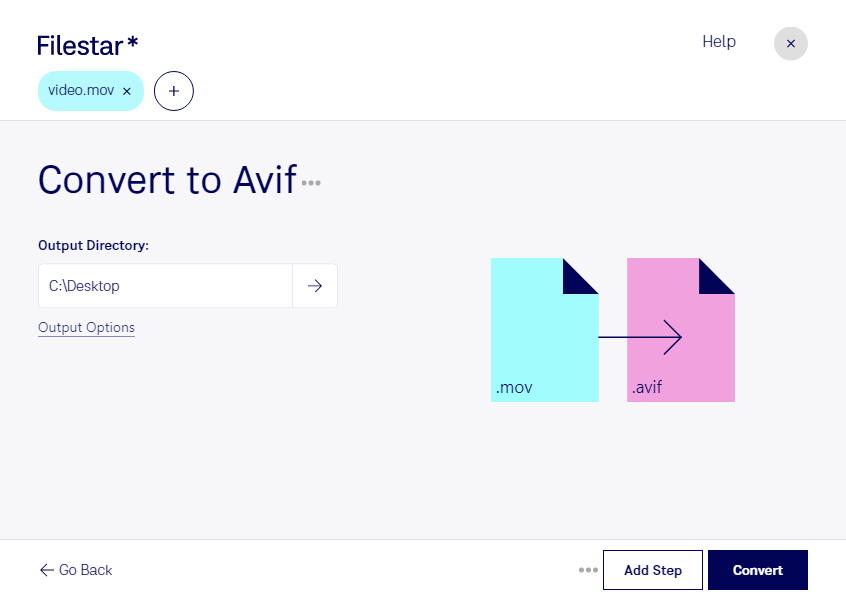
Wenn du mov in avif umwandeln möchtest, wechselst du von einem Videoformat zu einem Bildformat: mov enthält einen Apple-QuickTime-Film, während avif als AV1-Bilddateiformat Rasterbilder speichert. Die Umwandlung ist deshalb sinnvoll, wenn du Bildmaterial aus einem Video benötigst – nicht, wenn du einen vollständigen Film weiterhin als Video nutzen möchtest.
avif eignet sich besonders für Bilder, bei denen eine geringe Dateigröße und hohe Bildqualität gefragt sind. Das Format unterstützt unter anderem Transparenz und eine hohe Farbtiefe. Wie stark sich die Dateigröße reduzieren lässt, hängt vom Motiv und den gewählten Einstellungen ab. Für den Einsatz auf Websites solltest du außerdem prüfen, ob deine Zielplattform avif unterstützt.
Mit Filestar kannst du deine Dateien unter Windows und macOS verarbeiten. Statt jede mov-Datei einzeln zu bearbeiten, kannst du mehrere Dateien gemeinsam umwandeln. Diese Stapelverarbeitung spart wiederkehrende Arbeit und ist besonders praktisch, wenn du regelmäßig größere Mengen an Videomaterial für andere Anwendungen aufbereitest.
Im Webdesign können Bilder aus mov-Dateien beispielsweise als Vorschau für Videoinhalte dienen. Marketingteams benötigen Standbilder aus Produktfilmen für Kampagnen und Landingpages. Auch in der Videoproduktion sind Einzelbilder hilfreich, etwa für die Abstimmung von Szenen oder die visuelle Dokumentation eines Projekts. avif bietet sich dabei an, wenn das Bildmaterial kompakt bereitgestellt werden soll und die verwendeten Programme das Format unterstützen.
Die lokale Verarbeitung auf deinem Computer gibt dir mehr Kontrolle über vertrauliche Inhalte. Anders als bei einem Cloud-Konverter musst du deine Dateien dafür nicht auf fremde Server hochladen. Das reduziert Risiken durch externe Speicherung und ist gerade bei unveröffentlichten Aufnahmen, Kundenmaterial oder personenbezogenen Inhalten ein wichtiger Vorteil.
Du möchtest klären, ob Filestar zu deinem Arbeitsablauf für mov- und avif-Dateien passt? Melde dich bei uns und beschreibe, welches Bildmaterial du aus deinen Videos benötigst.