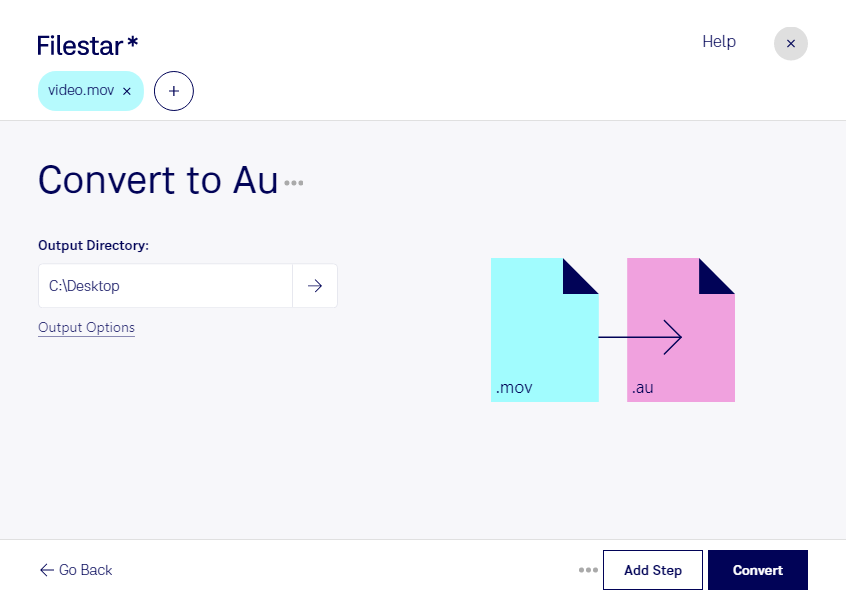
Du brauchst die Tonspur eines Videos statt der gesamten Filmdatei? Mit Filestar kannst du mov in au umwandeln und den Audioinhalt eines Apple-QuickTime-Films als Audacity-Audiodatei im au-Format speichern. So bereitest du Sprachaufnahmen, Interviews oder andere Tonspuren für nachfolgende Arbeitsschritte vor, ohne das Bildmaterial mitzuführen.
Das ist beispielsweise in der Podcast-Produktion hilfreich, wenn Interviews zunächst als Video aufgenommen wurden. Auch in Redaktionen, Tonstudios oder der Medienproduktion kann es sinnvoll sein, Audio aus mov-Dateien für einen bestehenden au-basierten Workflow bereitzustellen. Prüfe vorab, ob deine Zielanwendung die erzeugten au-Dateien unterstützt: Eine Audiodatei ist nicht automatisch ein vollständiges Audacity-Projekt.
Filestar läuft auf Windows und macOS. Statt jeden Clip einzeln zu bearbeiten, kannst du mehrere Dateien gemeinsam konvertieren. Diese Stapelverarbeitung spart wiederkehrende Handgriffe – etwa bei einer Sammlung von Interviewmitschnitten oder zahlreichen Aufnahmen aus einem Drehtag.
Die Verarbeitung erfolgt lokal auf deinem Computer, nicht in einem Online-Konverter. Deine Dateien müssen dafür nicht auf die Server eines externen Konvertierungsdienstes hochgeladen werden. Das reduziert die Weitergabe sensibler Inhalte und erleichtert dir die Kontrolle über vertrauliche Kundenaufnahmen, unveröffentlichtes Material oder personenbezogene Daten. Zugriffsrechte und eine sichere Speicherung auf deinem Rechner bleiben dabei wichtig.
Die Konvertierung übernimmt den vorhandenen Audioinhalt; sie verbessert nicht automatisch die Qualität der ursprünglichen Aufnahme. Für deinen Workflow lohnt es sich deshalb, zunächst eine Beispieldatei umzuwandeln und das Ergebnis in der vorgesehenen Anwendung zu testen. Wenn du Fragen zur Verarbeitung deiner mov-Dateien hast, melde dich bei uns.