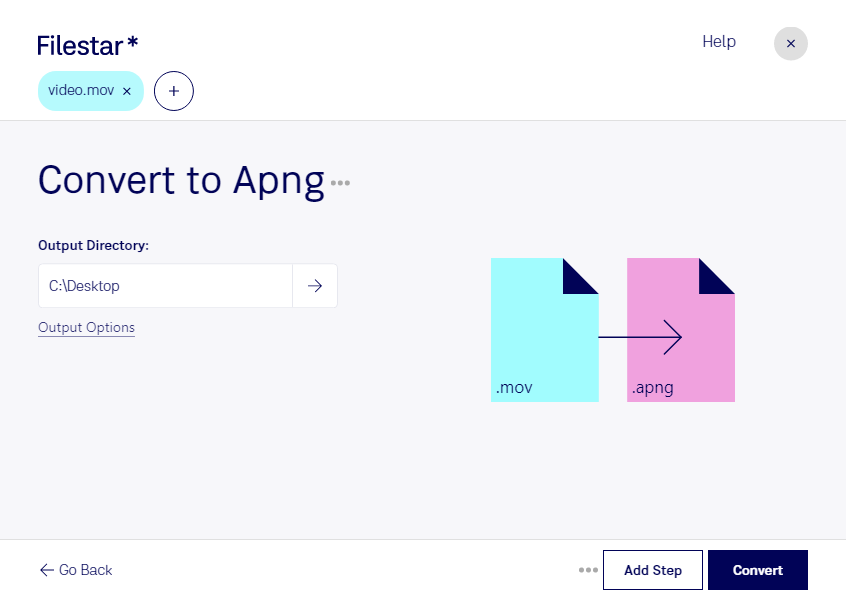
Du möchtest mov in apng umwandeln, um einen Videoausschnitt als Animation einzusetzen? Mit Filestar verarbeitest du deine Dateien direkt auf deinem Computer – unter Windows und macOS. So wird aus einem Apple-QuickTime-Film im mov-Format eine animierte Rasterbilddatei im Format Animated Portable Network Graphics.
apng eignet sich besonders für kurze Animationen, bei denen saubere Farbverläufe und detailreiche Bilder wichtig sind. Anders als GIF unterstützt das Format eine volle Farbtiefe und abgestufte Transparenz. Ob dein Ergebnis einen transparenten Hintergrund hat, hängt allerdings vom Ausgangsmaterial und dessen Verarbeitung ab. Beachte außerdem: apng speichert keinen Ton. Für längere Inhalte kann ein Videoformat wegen der geringeren Dateigröße sinnvoller bleiben.
Im Webdesign lassen sich kurze Bedienabläufe oder animierte Elemente als apng einbinden. Im Marketing kannst du aus mov-Clips kompakte Produktanimationen für passende digitale Werbeflächen erstellen. Auch für technische Dokumentationen sind animierte Schrittfolgen hilfreich, etwa um die Bedienung einer Software anschaulich zu erklären. Prüfe vorab, ob dein Zielprogramm oder deine Veröffentlichungsplattform apng unterstützt.
Wenn du mehrere Clips vorbereitest, erleichtert dir die Stapelverarbeitung in Filestar die Arbeit: Du kannst mehrere mov-Dateien in einem Durchgang konvertieren, statt jede einzeln zu bearbeiten. Das spart wiederkehrende Handgriffe, beispielsweise bei einer Serie von Produktvorführungen oder Schulungsanimationen.
Die lokale Verarbeitung ist besonders bei vertraulichem Material ein Vorteil. Deine Videos müssen für die Konvertierung nicht auf einen Cloud-Server hochgeladen werden. Damit vermeidest du zusätzliche Übertragungen und die Speicherung bei einem externen Konvertierungsdienst – relevant etwa für unveröffentlichte Kampagnen, interne Schulungen oder Kundenprojekte.
Du möchtest wissen, ob Filestar zu deinem Arbeitsablauf mit mov und apng passt? Kontaktiere uns und beschreibe uns deinen Anwendungsfall.