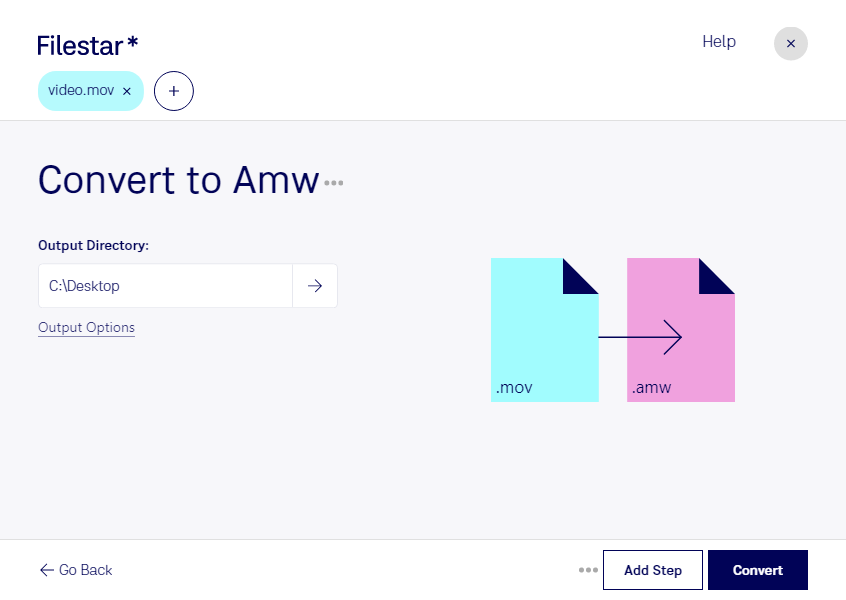
Wenn du mov in amw umwandeln möchtest, kommt es vor allem auf das Zielformat und dessen Unterstützung durch dein Gerät an. mov ist ein Apple-QuickTime-Film und wird häufig für Videoaufnahmen und den Austausch von Videomaterial verwendet. amw steht für Actions Media Video und ist ein Videoformat für bestimmte Abspielgeräte. Mit Filestar kannst du deine Dateien lokal auf deinem Computer konvertieren – unter Windows ebenso wie unter macOS.
Die Umwandlung kann beispielsweise in der Medienproduktion, Veranstaltungstechnik oder im technischen Support hilfreich sein. Wenn ein vorhandenes Abspielgerät amw voraussetzt, müssen etwa Produktvideos, Schulungsclips oder Präsentationsfilme entsprechend vorbereitet werden. Prüfe vorab die Formatvorgaben des Zielgeräts: Neben der Dateiendung können auch Auflösung und weitere Videoeigenschaften entscheidend sein. Eine kurze Testdatei hilft dir, die Wiedergabe zu überprüfen, bevor du einen größeren Bestand umwandelst.
Für mehrere Videos bietet Filestar die Stapelverarbeitung. Du kannst mehrere mov-Dateien gemeinsam auswählen und denselben Konvertierungsschritt auf alle anwenden. Das spart wiederkehrende Handgriffe und erleichtert die Vorbereitung umfangreicher Videosammlungen, beispielsweise für einen Gerätebestand oder ein Schulungsprojekt.
Gerade bei unveröffentlichten Aufnahmen, internen Schulungen oder Videos mit personenbezogenen Inhalten ist die lokale Verarbeitung ein Vorteil. Du musst dein Ausgangsmaterial nicht zur Konvertierung auf einen externen Server hochladen. Dadurch vermeidest du eine zusätzliche Weitergabe und behältst die Kontrolle über Speicherorte und Zugriffsrechte. Die Sicherheit hängt dabei weiterhin davon ab, wie dein Computer und deine Dateien geschützt sind.
Du möchtest klären, ob die Umwandlung zu deinem Abspielgerät oder deinem Arbeitsablauf passt? Nimm Kontakt mit uns auf und beschreibe uns deine Anforderungen.