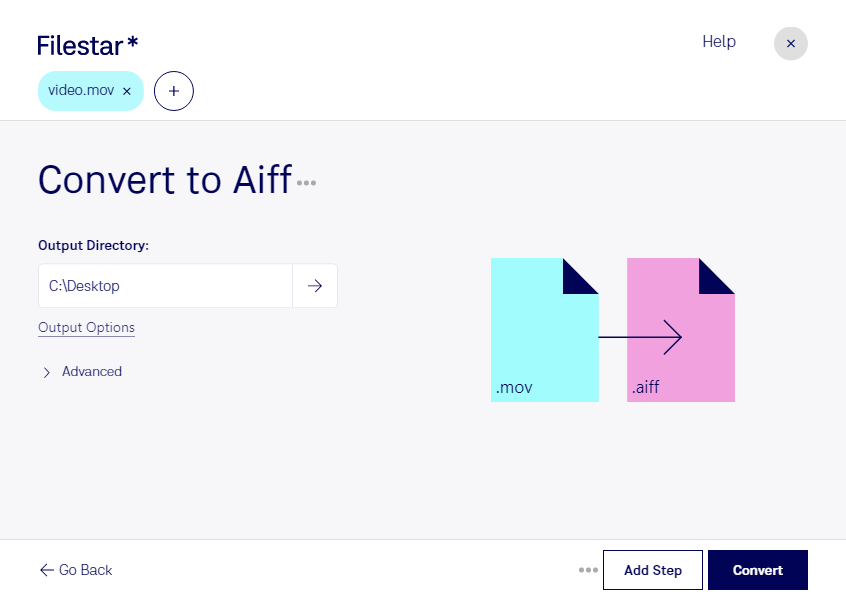
Wenn du aus einem Video die Tonspur für die weitere Bearbeitung benötigst, kannst du mit Filestar mov in aiff umwandeln. Dabei wird der Audioteil eines Apple-QuickTime-Films als eigenständige Datei im Audio Interchange File Format gespeichert. Die Bildspur wird für die neue Audiodatei nicht übernommen.
aiff eignet sich besonders für Arbeitsabläufe, in denen unkomprimiertes Audio gefragt ist. Du kannst die extrahierte Tonspur beispielsweise in einer Audiosoftware schneiden, abmischen oder mit anderen Aufnahmen kombinieren. Wichtig dabei: Die Umwandlung verbessert nicht die Qualität der ursprünglichen Aufnahme. Bereits vorhandene Kompressionsverluste bleiben bestehen.
Für professionelle Anwendungen ist das Trennen von Bild und Ton oft ein wichtiger Vorbereitungsschritt. In der Videoproduktion lassen sich Dialoge aus mov-Aufnahmen für die Tonbearbeitung bereitstellen. Podcast-Teams können den Ton aufgezeichneter Videointerviews weiterverwenden. In der Musikproduktion lassen sich Konzertmitschnitte oder Probenaufnahmen als Ausgangsmaterial für die Audiobearbeitung nutzen.
Filestar läuft auf Windows und macOS und unterstützt die Verarbeitung mehrerer Dateien in einem Durchgang. Statt jede Aufnahme einzeln umzuwandeln, kannst du mehrere mov-Dateien auswählen und gemeinsam konvertieren. Das spart wiederkehrende Arbeit, etwa bei Interviewserien oder umfangreichen Aufnahmeprojekten.
Die Verarbeitung erfolgt lokal auf deinem Computer. Deine Dateien müssen dafür nicht auf einen fremden Server hochgeladen werden. So vermeidest du zusätzliche Übertragungs- und Speicherorte außerhalb deiner Kontrolle – ein Vorteil bei unveröffentlichten Produktionen, vertraulichen Kundengesprächen oder personenbezogenen Inhalten. Für den Schutz der Dateien auf deinem Gerät bleiben sichere Zugriffsrechte und eine geeignete Datensicherung wichtig.
Du möchtest Filestar für deine Audio- und Videoprojekte einsetzen oder hast Fragen zur Stapelverarbeitung? Kontaktiere uns, damit wir deinen Anwendungsfall gemeinsam klären können.