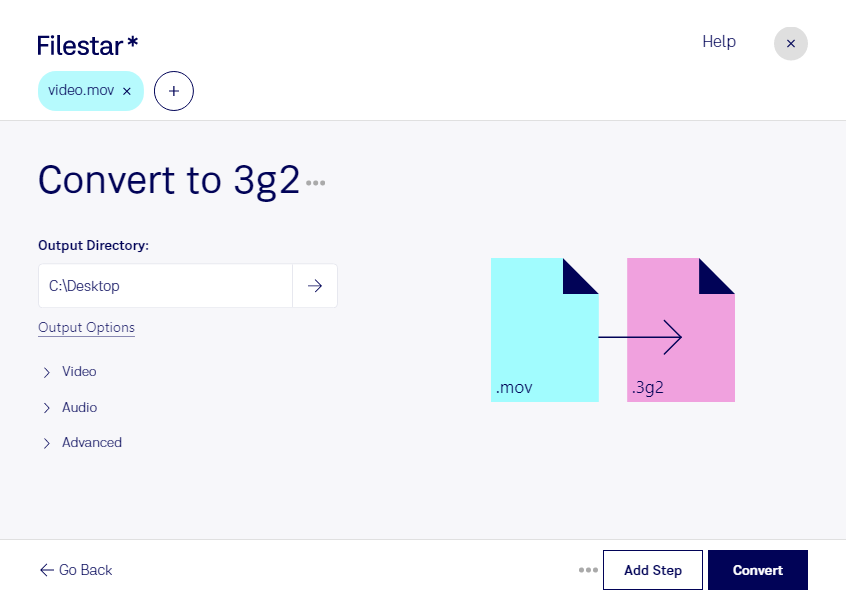
Wenn du einen Apple-QuickTime-Film im Format mov für ein älteres Mobilgerät oder ein spezielles Videosystem benötigst, kann die Umwandlung in eine 3GPP2-Multimediadatei sinnvoll sein. Mit Filestar kannst du mov in 3g2 umwandeln und deine Videos lokal auf deinem Computer verarbeiten – unter Windows und macOS.
mov wird häufig für Videoaufnahmen und im Videoschnitt verwendet. 3g2 wurde dagegen vor allem für Multimedia auf Mobilgeräten in CDMA-Netzen entwickelt. Die Konvertierung ist deshalb besonders dann interessant, wenn ein Zielgerät oder eine bestehende Anwendung ausdrücklich 3g2 verlangt. Prüfe dabei auch die unterstützten Video- und Audiocodecs sowie die Auflösung: Die Dateiendung allein garantiert noch keine Abspielbarkeit.
Im beruflichen Alltag profitieren beispielsweise Entwickler und Qualitätssicherungsteams davon, wenn sie Testvideos für ältere mobile Anwendungen vorbereiten. Auch technische Dienstleister, die bestehende Mobilgeräte betreuen, können vorhandenes mov-Material in das benötigte Zielformat bringen. Für Medienarchive kann die Umwandlung hilfreich sein, wenn Videos für ein bestimmtes Altsystem bereitgestellt werden müssen.
Statt jede Datei einzeln zu bearbeiten, nutzt du in Filestar die Stapelverarbeitung. So lassen sich mehrere mov-Dateien in einem Arbeitsgang konvertieren. Das reduziert wiederkehrende Handgriffe und erleichtert die Verarbeitung größerer Videosammlungen.
Die lokale Verarbeitung bietet insbesondere bei vertraulichen Aufnahmen einen Datenschutzvorteil: Deine Videos müssen für die Konvertierung nicht auf einen externen Server hochgeladen werden. Dadurch vermeidest du zusätzliche Übertragungs- und Speicherorte bei Drittanbietern und behältst mehr Kontrolle über Kundenmaterial, interne Schulungsvideos oder unveröffentlichte Inhalte. Die Sicherheit deines Computers und deine internen Datenschutzregeln bleiben dabei weiterhin wichtig.
Du möchtest klären, ob Filestar zu deinem Gerät oder deinem professionellen Video-Workflow passt? Melde dich bei uns und beschreibe deine Anforderungen.