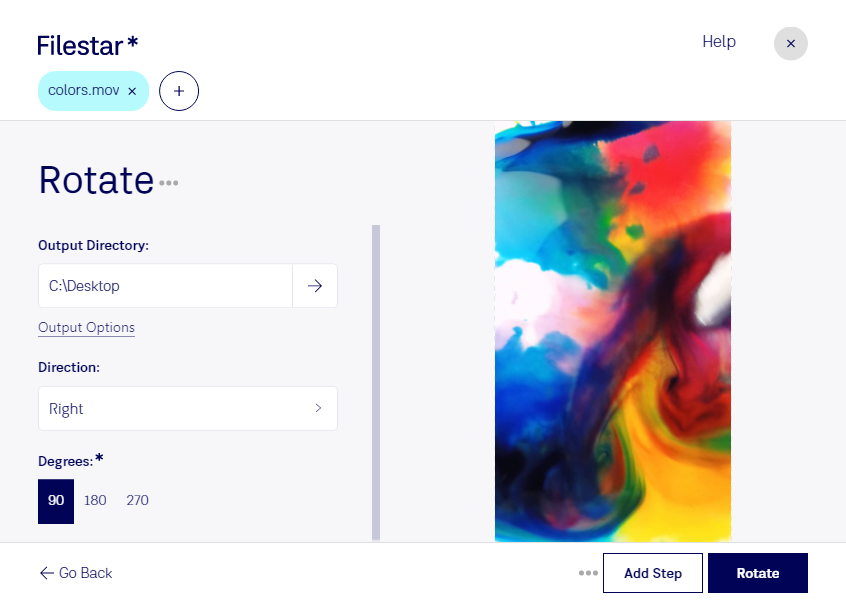
Eine Aufnahme steht auf dem Kopf oder wird seitlich angezeigt? Mit Filestar kannst du mov drehen und deine Videos passend ausrichten. Das Format mov, auch als Apple-QuickTime-Film bekannt, begegnet dir häufig bei Aufnahmen mit Apple-Geräten und in der Videoproduktion. Durch die richtige Ausrichtung bereitest du dein Material für Schnitt, Präsentationen oder die Veröffentlichung vor.
Filestar läuft auf Windows und macOS und ermöglicht dir, mehrere Dateien in einem Arbeitsgang zu verarbeiten. Statt jede Aufnahme einzeln zu bearbeiten, wählst du die betroffenen mov-Dateien aus und wendest dieselbe Drehung auf den gesamten Stapel an. Das spart besonders dann Zeit, wenn viele Clips mit derselben falschen Ausrichtung vorliegen. Aufnahmen mit unterschiedlichen Ausrichtungen gruppierst du am besten vor der Verarbeitung.
Im beruflichen Alltag ist das beispielsweise für Videografen hilfreich, die Material aus verschiedenen Kameras zusammenführen. Social-Media-Teams können gedrehte Smartphone-Aufnahmen für die weitere Bearbeitung ausrichten. Auch Immobilienmakler profitieren, wenn Videos von Objektbesichtigungen korrekt angezeigt werden sollen. Eine Drehung korrigiert dabei die Bildausrichtung; sie ersetzt nicht den Zuschnitt auf ein bestimmtes Seitenverhältnis.
Deine Videos werden beim Drehen lokal auf deinem Computer verarbeitet und müssen dafür nicht an einen Cloud-Dienst übertragen werden. So vermeidest du eine zusätzliche Weitergabe an externe Server und behältst die Kontrolle über Speicherort und Zugriffsrechte. Das ist besonders wichtig bei unveröffentlichtem Kundenmaterial, internen Schulungsvideos oder Aufnahmen mit personenbezogenen Inhalten. Wie sicher die Dateien lokal sind, hängt auch vom Schutz deines Computers ab.
Du möchtest mov-Dateien regelmäßig drehen oder größere Videobestände effizient bearbeiten? Kontaktiere uns, damit wir dir bei der Auswahl des passenden Filestar-Abonnements für deinen Workflow helfen können.