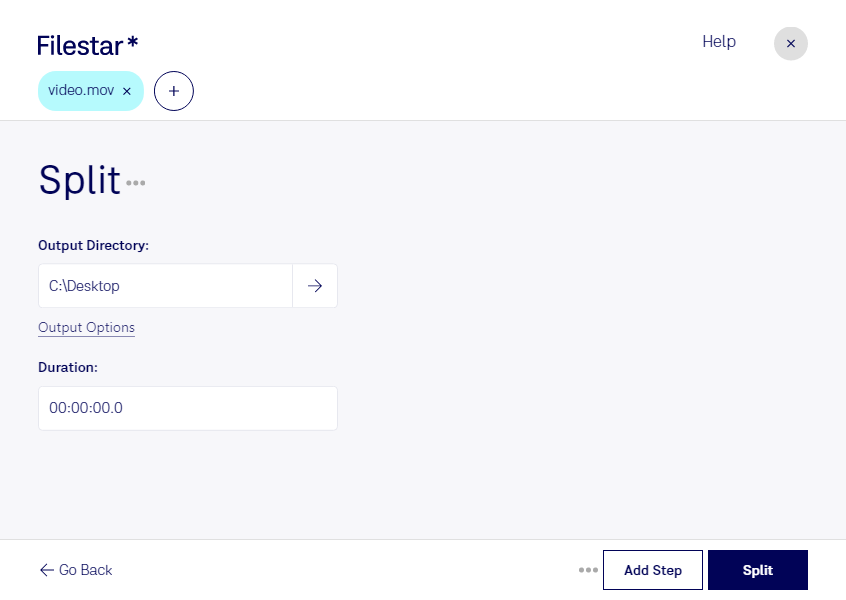
Wenn du eine lange Aufnahme in einzelne Videodateien zerlegen möchtest, kannst du mit Filestar mov aufteilen und dein Material für die weitere Bearbeitung vorbereiten. Statt komplette Filme weiterzugeben, stellst du gezielt die Abschnitte bereit, die für dein Projekt relevant sind – etwa einzelne Interviews, Schulungseinheiten oder Veranstaltungsmitschnitte.
Eine mov-Datei ist ein Apple-QuickTime-Film. Das Videoformat wird häufig für Kameraaufnahmen und in der Videoproduktion eingesetzt. Als Container kann mov unterschiedliche Video- und Audiocodecs enthalten. Deshalb sind beim Aufteilen neben der Dateiendung auch die Eigenschaften des Ausgangsmaterials und die Anforderungen deiner weiteren Bearbeitung wichtig.
Filestar läuft auf Windows und macOS und unterstützt die Verarbeitung mehrerer Dateien im Stapel. Das ist besonders praktisch, wenn du nicht nur einen einzelnen Film, sondern zahlreiche Aufnahmen aufteilen möchtest. Du reduzierst wiederkehrende Arbeitsschritte und bereitest dein Videomaterial effizient für Schnitt, Archivierung oder Übergabe vor.
Im beruflichen Alltag profitieren beispielsweise Videoproduzenten davon, lange Drehtakes in handliche Abschnitte zu gliedern. Marketingteams können Veranstaltungsvideos für unterschiedliche Kampagnen vorbereiten, während Schulungsanbieter umfangreiche Aufzeichnungen in einzelne Lektionen unterteilen. Auch für die interne Dokumentation lassen sich relevante Sequenzen leichter zuordnen und gezielt weitergeben.
Die Verarbeitung erfolgt lokal auf deinem Computer, nicht über einen Online-Konverter. Deine Aufnahmen müssen dadurch nicht zur Bearbeitung auf fremde Server hochgeladen werden. Das reduziert die Weitergabe sensibler Inhalte an externe Dienste und erleichtert dir die Kontrolle über vertrauliche Kundenaufnahmen oder unveröffentlichte Projekte. Sichere Zugriffsrechte und ein geschütztes Gerät bleiben dabei wichtig.
Du möchtest mov-Dateien für einen bestimmten Arbeitsablauf aufteilen oder hast Fragen zur Stapelverarbeitung mit Filestar? Melde dich bei uns und beschreibe deine Anforderungen.