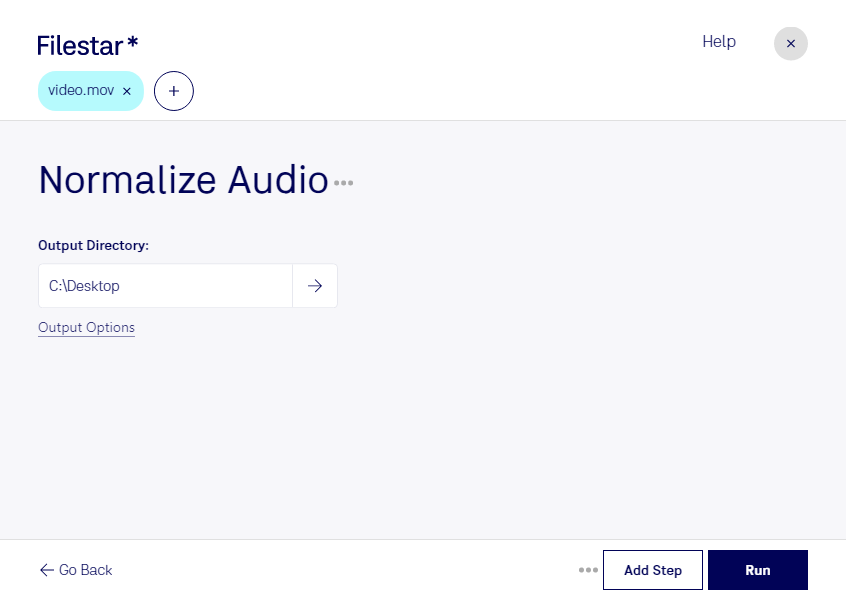
Wenn die Tonspur eines Videos zu leise ist oder mehrere Aufnahmen unterschiedliche Pegel haben, kannst du mit Filestar den Ton deiner mov-Dateien normalisieren. So bereitest du Videos für die weitere Bearbeitung oder Veröffentlichung vor, ohne die Lautstärke jeder Datei einzeln anpassen zu müssen.
Eine mov-Datei ist ein Apple-QuickTime-Film: ein Videoformat, das unter anderem bei Kameraaufnahmen und im Videoschnitt zum Einsatz kommt. Beim Normalisieren wird der Audiopegel angepasst. Das ist hilfreich, wenn du vorhandenen Pegelspielraum nutzen möchtest. Störgeräusche oder starke Lautstärkeunterschiede innerhalb einer Aufnahme werden dadurch allerdings nicht automatisch beseitigt – dafür sind zusätzliche Bearbeitungsschritte sinnvoll.
Filestar läuft auf Windows und macOS und unterstützt die Stapelverarbeitung. Du kannst mehrere mov-Dateien auswählen und denselben Bearbeitungsschritt auf die gesamte Auswahl anwenden. Das spart wiederkehrende Handgriffe, etwa bei umfangreichen Drehserien, Schulungsvideos oder Interviewaufnahmen.
Für Videoeditoren ist die Normalisierung eine praktische Vorbereitung vor dem Schnitt. Marketingteams können Produktvideos für die Veröffentlichung bearbeiten, während Mitarbeitende in der Weiterbildung aufgezeichnete Vorträge und Tutorials vorbereiten. Gerade bei vielen Clips hilft ein einheitlicher Arbeitsablauf dabei, die Bearbeitung nachvollziehbar zu halten.
Die Verarbeitung erfolgt lokal auf deinem Computer. Du musst vertrauliche Interviews, interne Präsentationen oder unveröffentlichtes Filmmaterial nicht auf einen Cloud-Dienst hochladen. Dadurch vermeidest du zusätzliche Übertragungswege und die Speicherung bei einem weiteren Anbieter – ein wichtiger Vorteil bei sensiblen Kunden- und Unternehmensdaten.
Du möchtest wissen, wie Filestar in deinen Video-Workflow passt oder wie du mehrere mov-Dateien gemeinsam bearbeiten kannst? Kontaktiere uns mit deinem Anwendungsfall.