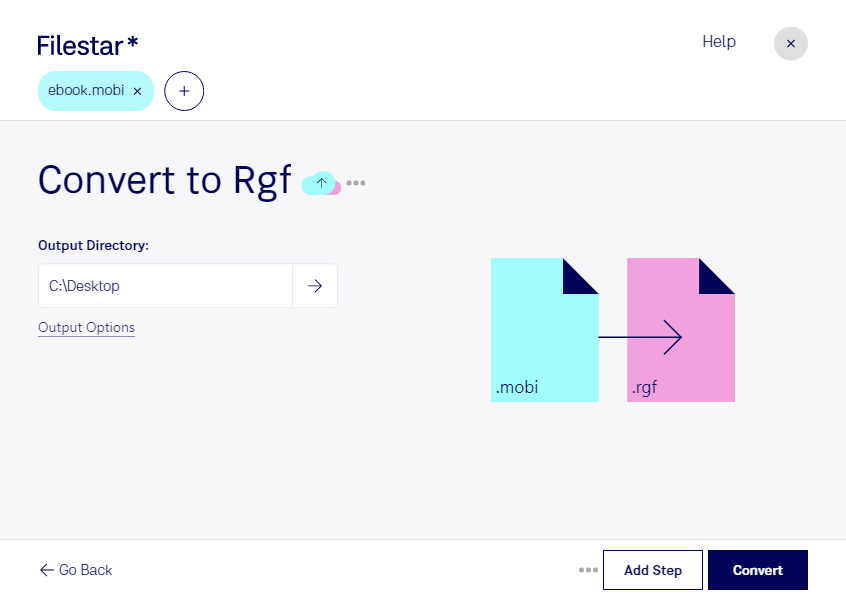
Wenn du mobi in rgf umwandeln möchtest, wechselst du zwischen zwei sehr unterschiedlichen Dateitypen: mobi enthält ein Mobipocket-E-Book mit Texten und gegebenenfalls Abbildungen. rgf ist eine LEGO-Mindstorms-EV3-Robotergrafikdatei – ein Rasterbildformat für Grafiken auf dem Display eines EV3-Roboters. Entscheidend ist deshalb, welche Inhalte du aus deinem E-Book als Bild nutzen möchtest.
Ein vollständiges E-Book lässt sich nicht sinnvoll als einzelne Robotergrafik darstellen. Für diesen Einsatz eignen sich vor allem einfache Symbole, ausgewählte Abbildungen oder kurze, als Bild aufbereitete Hinweise. Diese müssen auf die begrenzte Displayauflösung und die monochrome Darstellung abgestimmt werden. Prüfe in Filestar die verfügbaren skills für deine Ausgangsdatei und dein Zielformat; je nach Inhalt kann ein Zwischenschritt zum Extrahieren oder Aufbereiten der Grafik erforderlich sein.
Nützlich ist dieser Arbeitsablauf beispielsweise für Lehrkräfte in Robotik-Kursen, die Illustrationen aus eigenen Lernmaterialien für EV3-Aufgaben verwenden möchten. Auch Entwickler von Schulungsunterlagen oder Trainer in technischen Workshops können passende Symbole als Statusanzeigen oder Bedienhinweise vorbereiten. Verwende dabei nur Inhalte, für die du die nötigen Nutzungsrechte besitzt.
Filestar läuft auf Windows und macOS und unterstützt die Stapelverarbeitung. Bei unterstützten skills kannst du mehrere Dateien gemeinsam bearbeiten, statt jeden Vorgang einzeln zu wiederholen. Das spart besonders bei umfangreichen Materialsammlungen Zeit und erleichtert einheitliche Ergebnisse.
Die lokale Verarbeitung auf deinem Computer vermeidet den Upload deiner Dateien an einen Cloud-Dienst. So reduzierst du die Weitergabe vertraulicher Manuskripte, interner Schulungsunterlagen oder personenbezogener Inhalte an Dritte. Für den Schutz der Dateien bleiben außerdem die Zugriffsrechte und Sicherheitsmaßnahmen auf deinem Rechner wichtig.
Du möchtest herausfinden, welcher Ablauf für deine mobi-Dateien und die gewünschten rgf-Grafiken geeignet ist? Kontaktiere uns mit deinem Anwendungsfall.