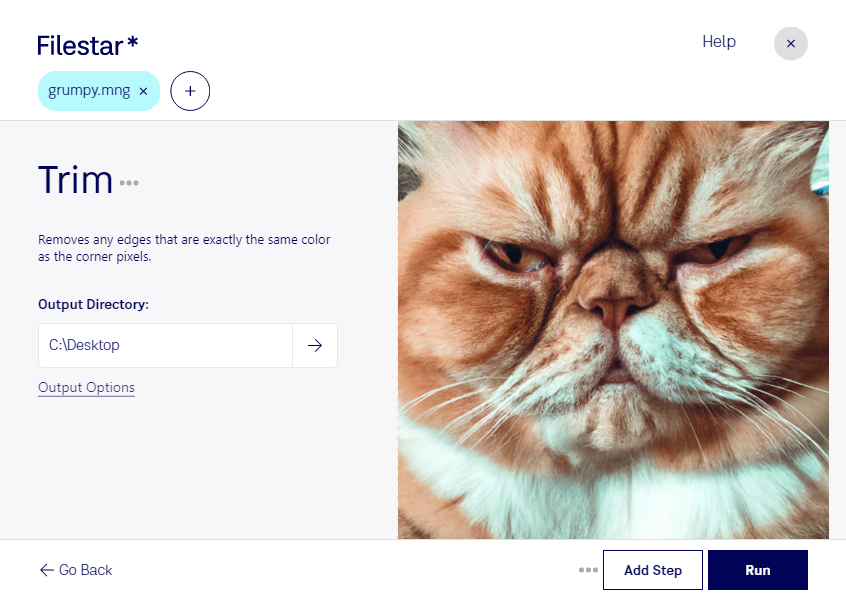
Wenn du eine mng-Datei zuschneiden möchtest, kannst du überflüssige Ränder entfernen und den gewünschten Bildausschnitt in den Mittelpunkt stellen. Mit Filestar bearbeitest du deine Dateien direkt auf deinem Computer – unter Windows und macOS.
Das Rasterbildformat mng steht für „Multiple Network Graphic“ und kann mehrere Einzelbilder sowie Animationen enthalten. Beim Zuschneiden legst du fest, welcher Bereich des Bildes erhalten bleiben soll. Das ist hilfreich, wenn du Inhalte an vorgegebene Abmessungen anpassen oder störende Randbereiche entfernen möchtest. Bewahre die Originaldatei auf, damit du später bei Bedarf einen anderen Ausschnitt wählen kannst.
Im Berufsalltag gibt es dafür unterschiedliche Einsatzmöglichkeiten: Webdesigner bereiten grafische Elemente für bestehende Layouts vor, Mitarbeiter in Marketingteams passen Bildmaterial an verschiedene Präsentationsflächen an, und Entwickler bearbeiten mng-Dateien aus älteren Anwendungen oder grafischen Benutzeroberflächen. Ein passender Ausschnitt hilft dabei, relevante Inhalte klarer darzustellen und vorhandenes Material weiterzuverwenden.
Bei vielen Dateien spart die Stapelverarbeitung Zeit. Statt jede mng-Datei einzeln zu bearbeiten, kannst du mehrere Dateien gemeinsam verarbeiten. Besonders bei einheitlichen Ausgangsmaßen und wiederkehrenden Arbeitsschritten reduziert das den manuellen Aufwand. Prüfe zunächst anhand einiger Beispieldateien, ob der gewählte Ausschnitt für den gesamten Bestand geeignet ist.
Die lokale Verarbeitung bietet außerdem einen wichtigen Datenschutzvorteil: Deine Bilddateien müssen zum Zuschneiden nicht auf einen externen Cloud-Dienst hochgeladen werden. So vermeidest du zusätzliche Risiken durch die Übertragung und Speicherung bei Drittanbietern – etwa bei unveröffentlichten Entwürfen oder vertraulichem Kundenmaterial.
Du möchtest wissen, wie Filestar zu deinem Dateibestand und Arbeitsablauf passt? Kontaktiere uns mit deinen Anforderungen.