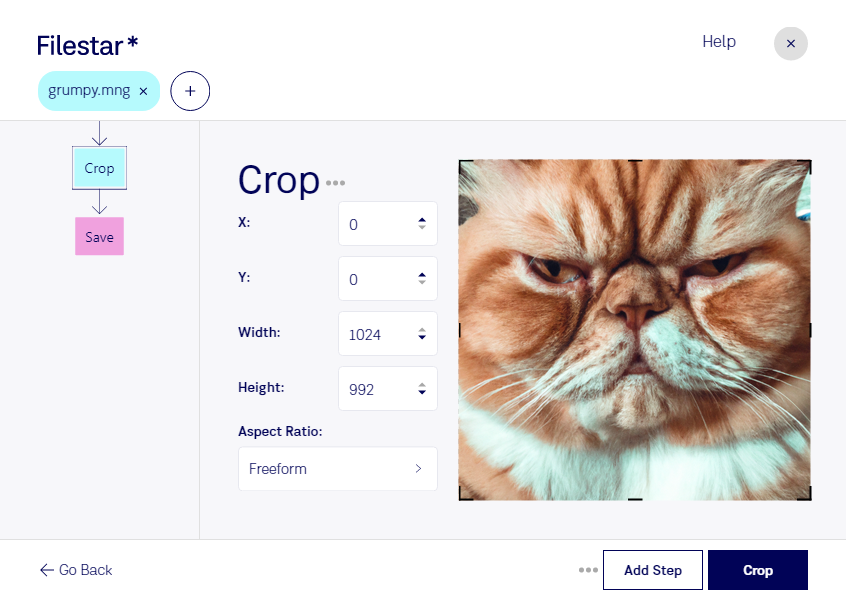
Wenn du mng-Dateien zuschneiden möchtest, zählt der passende Bildausschnitt: Überflüssige Ränder sollen verschwinden, das wichtige Motiv soll erhalten bleiben. Mit Filestar bearbeitest du deine Dateien direkt auf deinem Computer – unter Windows und macOS.
Das Rasterbildformat mng steht für Multiple Network Graphic und kann mehrere Einzelbilder sowie Animationen enthalten. Beim Zuschneiden veränderst du den sichtbaren Bildbereich, statt das gesamte Motiv zu verkleinern. Das ist hilfreich, wenn du Grafiken an bestimmte Layouts anpassen oder störende Bereiche am Rand entfernen möchtest. Bei animierten Dateien solltest du anschließend prüfen, ob alle relevanten Inhalte im gewählten Ausschnitt bleiben.
Im Berufsalltag ist das beispielsweise für Webdesigner nützlich, die vorhandene mng-Grafiken für neue Seitenlayouts aufbereiten. Grafikdesigner können Motive für Präsentationen freistellen, während Teams in der Softwaredokumentation unnötige Ränder aus Bildmaterial entfernen. Gerade bei älteren Grafikbeständen hilft ein gezielter Zuschnitt, vorhandene Dateien weiterzuverwenden.
Mit der Stapelverarbeitung von Filestar musst du nicht jede Datei einzeln bearbeiten. Du kannst mehrere mng-Dateien auswählen und denselben Bearbeitungsschritt auf die Auswahl anwenden. Das spart wiederkehrende Handgriffe, insbesondere wenn deine Dateien einen einheitlichen Zuschnitt benötigen. Über weitere skills kannst du bei Bedarf zusätzliche Verarbeitungsschritte oder Formatkonvertierungen durchführen.
Die lokale Verarbeitung ist besonders bei vertraulichen Entwürfen, Kundenmaterial oder internen Grafiken sinnvoll. Deine Dateien müssen für den Zuschnitt nicht auf einen externen Verarbeitungsserver hochgeladen werden. Dadurch vermeidest du zusätzliche Übertragungs- und Speicherorte und behältst mehr Kontrolle über deine Daten.
Du möchtest wissen, wie Filestar zu deinem mng-Workflow passt? Melde dich bei uns und beschreibe, welche Dateien du zuschneiden möchtest.