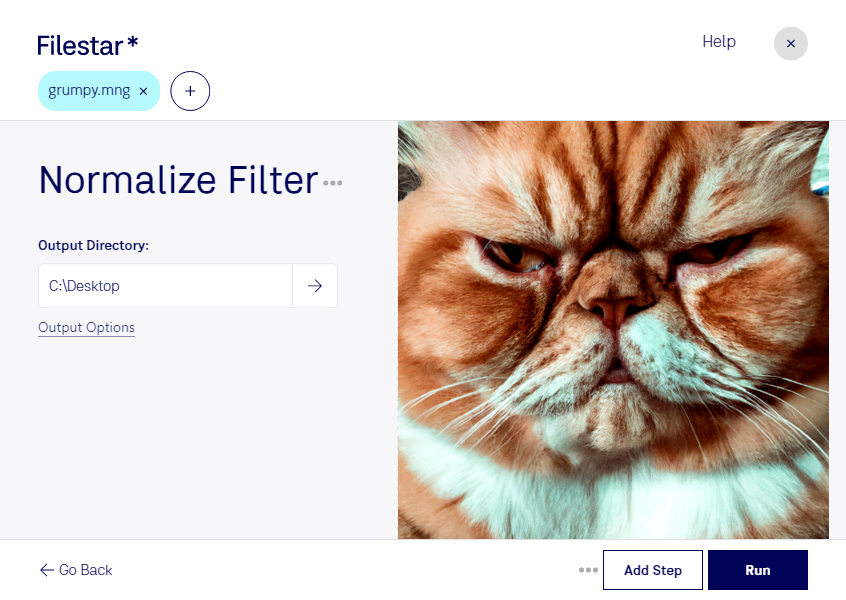
Mit dem MNG-Normalisierungsfilter in Filestar kannst du die Helligkeits- und Kontrastverteilung deiner Rasterbilder anpassen. Eine Normalisierung nutzt den verfügbaren Tonwertbereich besser aus und kann dadurch Details in kontrastarmen Bildern deutlicher sichtbar machen. Das ist hilfreich, wenn du MNG-Dateien für die weitere Bearbeitung oder eine einheitlichere Darstellung vorbereiten möchtest.
MNG steht für Multiple Network Graphic. Das Rasterbildformat unterstützt neben Einzelbildern auch Animationen. Beim Normalisieren geht es nicht um einen Wechsel des Dateiformats, sondern um die Verarbeitung der Bildinhalte. Das Ergebnis hängt vom Ausgangsmaterial ab: Eine Normalisierung kann vorhandene Details hervorheben, aber keine verlorenen Bildinformationen wiederherstellen.
Für Grafikdesigner kann der Filter nützlich sein, wenn ältere MNG-Grafiken für neue Layouts aufbereitet werden sollen. In der technischen Dokumentation lassen sich damit beispielsweise kontrastarme Visualisierungen besser lesbar machen. Auch bei der Pflege digitaler Bildarchive kann eine Normalisierung helfen, uneinheitliches Material für die Sichtung und Weiterverarbeitung vorzubereiten.
Filestar läuft auf Windows und macOS und ermöglicht die Stapelverarbeitung mehrerer Dateien. Statt jede MNG-Datei einzeln zu bearbeiten, wendest du denselben Verarbeitungsschritt auf eine ganze Auswahl an. Das spart wiederkehrende Handgriffe. Prüfe den Filter am besten zuerst an repräsentativen Dateien, denn identische Einstellungen liefern bei unterschiedlichen Ausgangsbildern nicht zwangsläufig denselben Bildeindruck.
Die Verarbeitung erfolgt lokal auf deinem Computer. Deine Dateien müssen dafür nicht auf einen externen Cloud-Server hochgeladen werden. So vermeidest du zusätzliche Übertragungs- und Speicherorte für vertrauliche Entwürfe, Kundendaten oder unveröffentlichte Grafiken und behältst die Kontrolle über deine Dateien. Die Sicherheit deines eigenen Rechners bleibt dabei weiterhin wichtig.
Du möchtest wissen, wie du deine MNG-Dateien mit Filestar normalisieren und im Stapel verarbeiten kannst? Kontaktiere uns mit deinem Anwendungsfall.