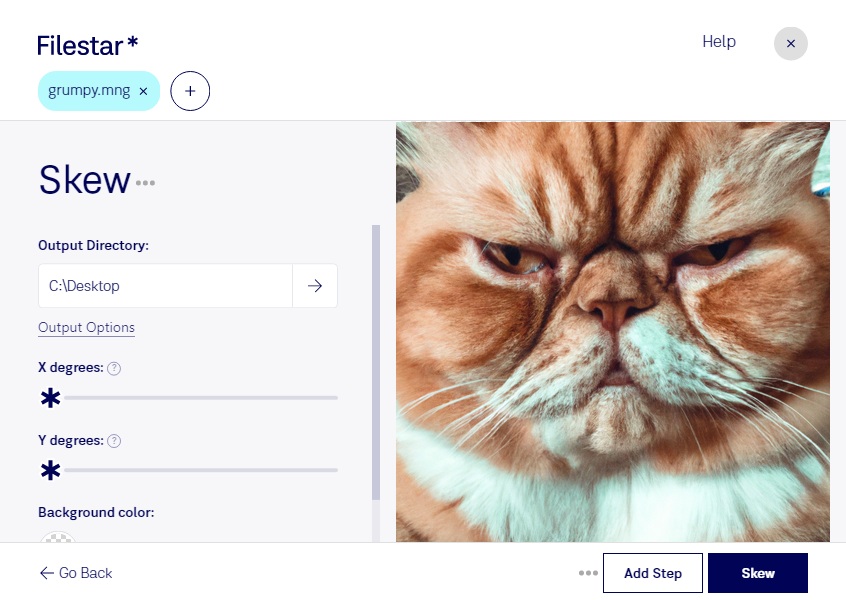
Wenn du mng-Dateien neigen möchtest, kannst du damit die Bildgeometrie gezielt verändern: Anders als beim Drehen wird das Motiv beim Neigen schräg verzerrt. Das eignet sich beispielsweise für stilisierte Grafiken, dynamische Gestaltungselemente oder die Anpassung an schräge Flächen in einem Layout. Filestar unterstützt dich bei dieser Bearbeitung direkt auf deinem Computer – unter Windows und macOS.
Das Rasterbildformat mng steht für „Multiple Network Graphic“ und kann mehrere Einzelbilder sowie Animationen enthalten. Gerade bei solchen Dateien lohnt sich ein genauer Blick auf das Ergebnis: Prüfe nach der Bearbeitung neben der gewünschten Neigung auch Bildabmessungen, transparente Bereiche und gegebenenfalls den Animationsablauf. So stellst du sicher, dass die Datei für deinen weiteren Einsatz geeignet ist.
Im beruflichen Alltag kann das Neigen von mng-Dateien etwa für Webdesigner interessant sein, die vorhandene Grafiken an ein neues Gestaltungskonzept anpassen. Grafikdesigner können schräge Bildvarianten für Entwürfe erstellen; bei der Pflege älterer Multimedia-Projekte lassen sich bestehende mng-Bildbestände gezielt weiterverarbeiten.
Mit der Stapelverarbeitung von Filestar musst du nicht jede Datei einzeln bearbeiten. Du kannst mehrere mng-Dateien gemeinsam verarbeiten und wiederkehrende Arbeitsschritte bündeln. Das spart insbesondere bei umfangreichen Bildserien Zeit und reduziert manuelle Wiederholungen.
Die lokale Verarbeitung bietet zudem einen wichtigen Datenschutzvorteil: Deine Dateien müssen für diesen Arbeitsschritt nicht auf einen fremden Cloud-Server hochgeladen werden. Vertrauliche Kundenmotive, unveröffentlichte Entwürfe und interne Grafiken bleiben damit unter deiner Kontrolle.
Du möchtest klären, ob Filestar zu deinen mng-Dateien und deinem Arbeitsablauf passt? Kontaktiere uns und beschreibe kurz, was du bearbeiten möchtest.