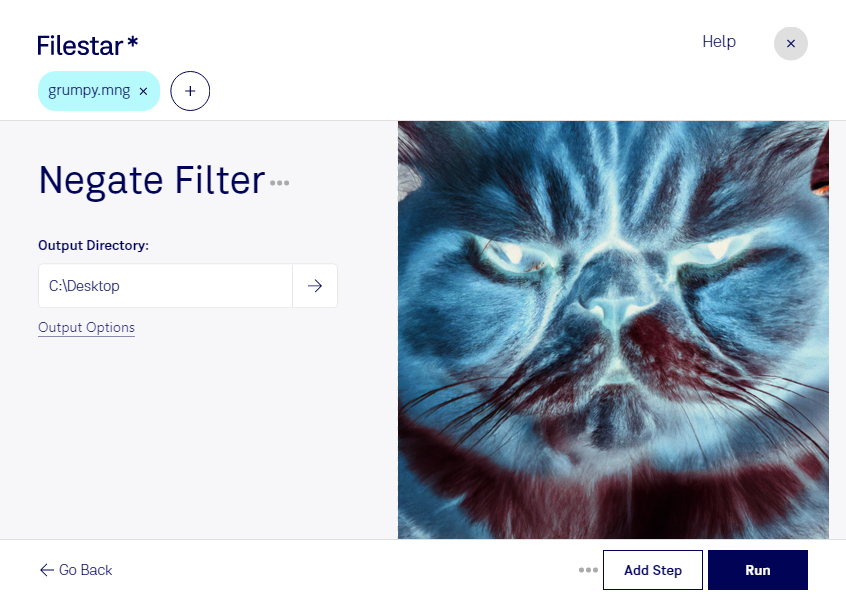
Mit einem Negativfilter kehrst du die Farben deiner mng-Dateien um: Helle Bereiche werden dunkel, dunkle Bereiche hell, und die Farbwerte werden invertiert. So entstehen neue Bildwirkungen, die du für kreative Entwürfe oder zur visuellen Prüfung nutzen kannst. Filestar ermöglicht dir diese Bearbeitung lokal auf deinem Computer – unter Windows und macOS.
Das Rasterbildformat mng steht für Multiple Network Graphic und kann auch Animationen enthalten. Anders als bei einer reinen Formatkonvertierung veränderst du mit einem Negativfilter gezielt die Bildinhalte. Das ist beispielsweise für Grafikdesigner interessant, die alternative Farbkonzepte ausprobieren, oder für Mediengestalter, die vorhandene Grafiken für experimentelle Gestaltungsideen bearbeiten möchten. Auch bei der Sichtprüfung können invertierte Farben helfen, bestimmte Konturen und Unterschiede deutlicher wahrzunehmen.
Wenn du mehrere mng-Dateien bearbeiten möchtest, musst du den Vorgang nicht für jede Datei einzeln wiederholen. Mit der Stapelverarbeitung von Filestar wendest du denselben Arbeitsschritt auf viele Dateien an. Das spart Zeit und erleichtert eine einheitliche Bearbeitung, etwa bei zusammengehörigen Grafiken eines Projekts. Die verfügbaren skills unterstützen dich dabei, Dateiverarbeitung in deinen Arbeitsablauf einzubinden.
Die lokale Verarbeitung ist besonders dann sinnvoll, wenn deine Dateien vertrauliche Kundenentwürfe, interne Gestaltungselemente oder unveröffentlichte Inhalte enthalten. Für die Bearbeitung müssen sie nicht auf einen Cloud-Server hochgeladen werden. Dadurch vermeidest du zusätzliche Risiken durch die Übertragung und Speicherung bei einem externen Dienst und behältst mehr Kontrolle über deine Dateien. Die Sicherheit deines Computers und deine Zugriffsrechte bleiben dabei weiterhin wichtig.
Du möchtest mng-Dateien mit einem Negativfilter bearbeiten und wissen, wie Filestar zu deinem Arbeitsablauf passt? Kontaktiere uns mit deinen Anforderungen – wir helfen dir gern bei der Auswahl der passenden Verarbeitung.