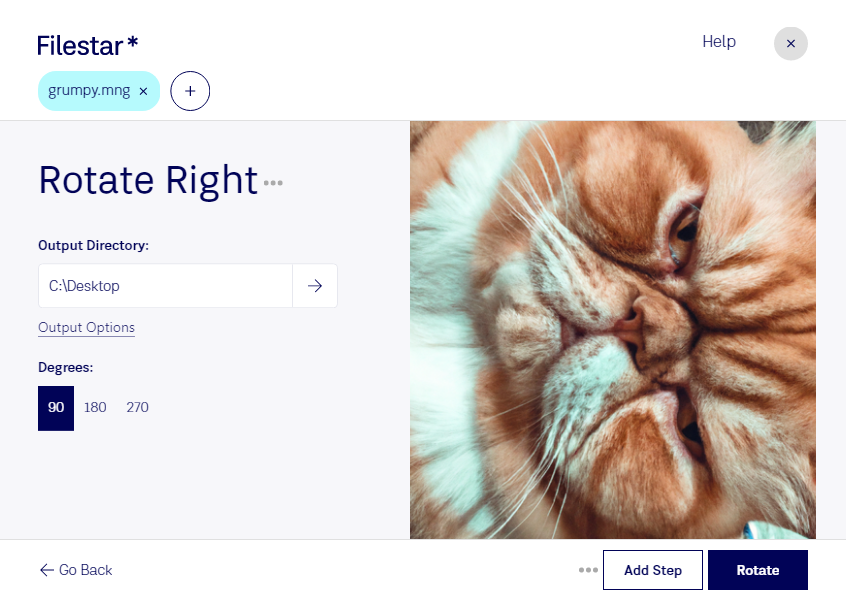
Mng nach rechts drehen

  1. Lade die neueste Version von Filestar herunter und installiere sie.

  2. Klicke auf deinem Desktop mit der rechten Maustaste auf eine oder mehrere Mng-Dateien und wähle Convert with Filestar.

  3. Gib rotate right in das Suchfeld ein.

  4. Klicke auf Rotate.

Oder lass einen KI-Agenten die Aufgabe erledigen: filestarcli -i photo.mng -c "rotate right" (so geht’s).

mng nach rechts drehen

Lass deinen KI-Agenten MNG nach rechts drehen

Claude Code, Codex, Cursor und andere Agenten können das mit Filestar auf deinem Computer erledigen. Deine Dateien bleiben auf deinem Rechner.

Installiere Filestar und füge es deinen Agenten hinzu:

npm install -g filestar
filestarcli agent install

Frag dann deinen Agenten:

“Nutze Filestar in meinem Downloads-Ordner für folgende Aufgabe: MNG nach rechts drehen”

Oder führe es selbst aus:

filestarcli -i photo.mng -c "rotate right"

Läuft auf deinem Computer. Deine Dateien bleiben dort. Funktioniert auf Windows, macOS und Linux. 50 kostenlose Konvertierungen bei Installation über npm, ohne Konto.

Kann mein KI-Agent MNG nach rechts drehen?

Ja. Installiere die Filestar CLI mit npm install -g filestar. Dein Agent kann dann filestarcli -i photo.mng -c "rotate right" auf deinem Computer ausführen, sodass deine Dateien darauf bleiben.

Filestar mit KI-Agenten nutzen

Was ist .mng?

Dateiendung
.mng
Format
Binär
Kategorie
Rasterbild
Entwickler
MNG was developed by Tom Boutell.
Beschreibung
Eine Erweiterung des Bildformats .PNG, die indizierte Farben verwendet und Bildanimationen unterstützt; ähnlich einer animierten .GIF-Datei, aber mit stärkerer Komprimierung und vollständiger Alpha-Unterstützung (mehrstufiger Transparenz).
MIME-Typ
video/x-mng
Beispiel
sample.mng

Jetzt: Mng nach rechts drehen

In wenigen Minuten loslegen

Ist eine MNG-Datei falsch ausgerichtet, kannst du sie mit Filestar um 90 Grad nach rechts drehen. So bringst du deine Grafik in die passende Orientierung für die weitere Bearbeitung oder Einbindung in ein Projekt. Filestar läuft auf Windows und macOS und verarbeitet deine Dateien direkt auf deinem Computer.

MNG steht für Multiple Network Graphic. Das Rasterbildformat ist mit PNG verwandt und kann auch Bildsequenzen beziehungsweise Animationen enthalten. Anders als bei einer Vektorgrafik besteht das Bild aus einem festen Pixelraster. Eine Drehung nach rechts verändert die Ausrichtung, ohne dass du den Bildinhalt manuell neu anordnen musst.

Das ist beispielsweise für Webdesigner hilfreich, die bestehende MNG-Grafiken für eine Website aufbereiten. Auch in der Medienproduktion oder bei der Pflege digitaler Bildarchive kann es nötig sein, falsch orientierte Dateien einheitlich auszurichten. Wenn du mehrere Grafiken aus derselben Quelle bearbeitest, sparst du mit der Stapelverarbeitung wiederkehrende Arbeit: Wähle die betreffenden MNG-Dateien aus und wende die Drehung gemeinsam an, statt jede Datei einzeln zu bearbeiten.

Die lokale Verarbeitung ist besonders bei vertraulichen Kundenprojekten oder unveröffentlichtem Bildmaterial ein Vorteil. Deine Dateien müssen für die Drehung nicht auf einen externen Server hochgeladen werden. Dadurch vermeidest du zusätzliche Übertragungs- und Speicherrisiken bei einem Cloud-Dienst und behältst die Kontrolle über deine Originale und Ergebnisse.

Du möchtest MNG-Dateien regelmäßig nach rechts drehen oder die Stapelverarbeitung in deinen Arbeitsablauf integrieren? Melde dich bei uns, wenn du Fragen zu Filestar oder deinem konkreten Anwendungsfall hast.