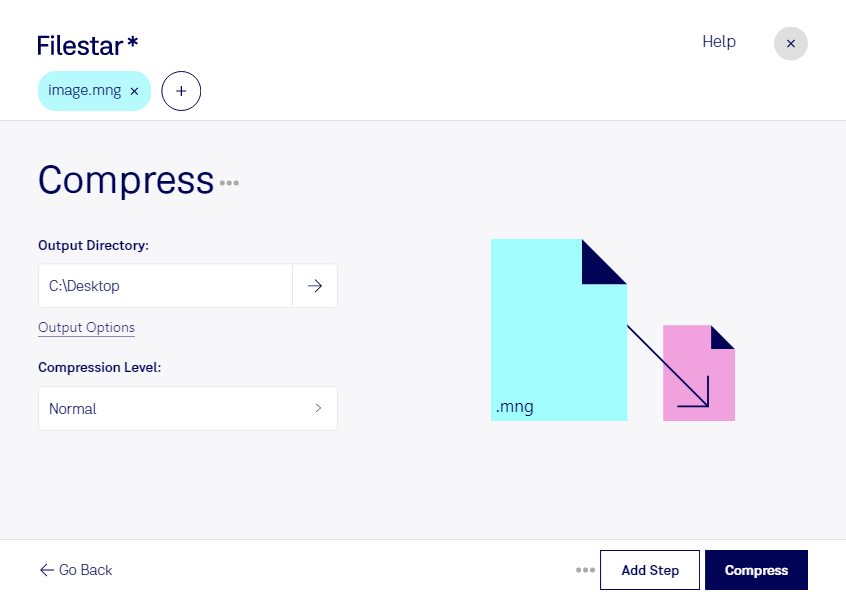
Wenn animierte Grafiken viel Speicherplatz beanspruchen, lohnt sich ein Blick auf ihre Komprimierung. Mit Filestar kannst du mng-Dateien direkt auf deinem Computer verarbeiten. Die Software läuft auf Windows und macOS und hilft dir, auch größere Dateibestände effizient zu bearbeiten.
mng steht für Multiple Network Graphic. Das Rasterbildformat kann mehrere Einzelbilder enthalten und wird unter anderem für Animationen verwendet. Wie stark sich eine Datei komprimieren lässt, hängt vom Bildinhalt und der bereits vorhandenen Komprimierung ab. Bei stark optimierten Dateien kann die zusätzliche Ersparnis gering ausfallen. Prüfe deshalb das Ergebnis hinsichtlich Dateigröße, Bildqualität und korrekter Wiedergabe in deiner Zielanwendung.
Für wiederkehrende Aufgaben bietet Filestar die Stapelverarbeitung: Statt jede Grafik einzeln zu bearbeiten, kannst du mehrere mng-Dateien gemeinsam komprimieren. Das spart manuelle Arbeit und erleichtert ein einheitliches Vorgehen bei umfangreichen Grafikbeständen.
Nützlich ist das beispielsweise für Grafikdesigner, die animierte Inhalte für bestehende Projekte pflegen, oder für Softwareentwickler, die mng-Grafiken in Anwendungen einsetzen. Auch bei der Betreuung digitaler Archive können kleinere Dateien helfen, Speicherbedarf zu reduzieren und Bildbestände handlicher zu machen. Gerade bei älteren Projekten solltest du zusätzlich prüfen, ob die eingesetzte Software das mng-Format unterstützt.
Die lokale Verarbeitung ist besonders bei vertraulichen Entwürfen, unveröffentlichten Animationen oder Kundendaten ein Vorteil. Für die Komprimierung musst du deine Dateien nicht zu einem Cloud-Dienst hochladen. Dadurch vermeidest du zusätzliche Übertragungswege und die Verarbeitung auf fremden Servern; deine eigenen Zugriffsrechte und Sicherheitsmaßnahmen bleiben dennoch wichtig.
Du möchtest mng-Dateien regelmäßig komprimieren oder die Stapelverarbeitung in deinen Arbeitsablauf einbinden? Kontaktiere uns und beschreibe deinen Anwendungsfall – wir helfen dir bei der Auswahl der passenden Verarbeitung.