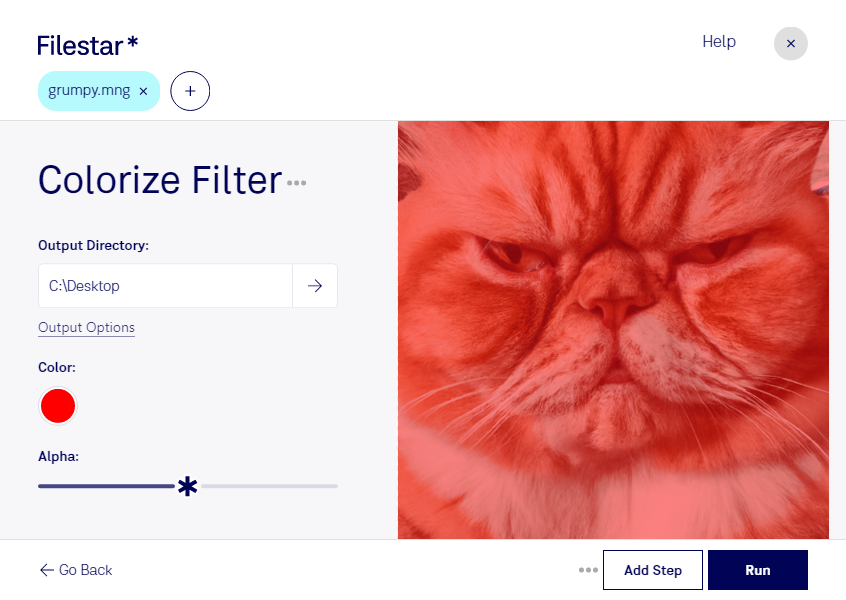
Mit einem Kolorierungsfilter für mng-Dateien passt du die Farbwirkung deiner Grafiken an, ohne jedes Bild einzeln in einer Bildbearbeitung öffnen zu müssen. Filestar unterstützt dich dabei, einzelne Dateien oder ganze Dateisammlungen lokal auf deinem Computer zu verarbeiten.
mng steht für „Multiple Network Graphic“. Das Rasterbildformat ist mit PNG verwandt und kann mehrere Bilder für Animationen enthalten. Ein Kolorierungsfilter verändert die farbliche Darstellung der Bildinhalte – etwa, wenn du vorhandene Grafiken auf einen bestimmten Farbstil abstimmen möchtest. Gerade bei animierten Dateien solltest du das Ergebnis auf Farbwirkung und Lesbarkeit prüfen.
Im Grafikdesign kann die Kolorierung helfen, bestehende Bildmaterialien an die Farbwelt eines Kunden anzupassen. Im Webdesign ist sie beispielsweise nützlich, wenn ältere mng-Grafiken für eine überarbeitete Website aufbereitet werden. Auch bei der Pflege digitaler Medienarchive lassen sich zusammengehörige Dateien mit einem einheitlichen Farbstil versehen.
Filestar läuft auf Windows und macOS und ermöglicht die Stapelverarbeitung mehrerer Dateien. Statt denselben Arbeitsschritt für jede Datei zu wiederholen, wendest du ihn auf eine ganze Auswahl an. Das spart Zeit und erleichtert eine konsistente Bearbeitung. Teste die gewünschten Einstellungen zunächst an einer Beispieldatei, bevor du größere Bestände verarbeitest.
Deine Dateien werden dabei lokal verarbeitet und müssen nicht zu einem Cloud-Dienst hochgeladen werden. So vermeidest du zusätzliche Übertragungswege und die Speicherung deiner Bilddaten auf fremden Servern. Das ist besonders relevant bei unveröffentlichten Entwürfen, vertraulichen Kundenprojekten oder internen Medienbeständen. Die Sicherheit deines Computers und deine eigene Datensicherung bleiben dabei wichtig.
Du möchtest mng-Dateien kolorieren und suchst den passenden Ablauf für deine Dateisammlung? Melde dich bei uns, damit wir deine Anforderungen gemeinsam klären können.