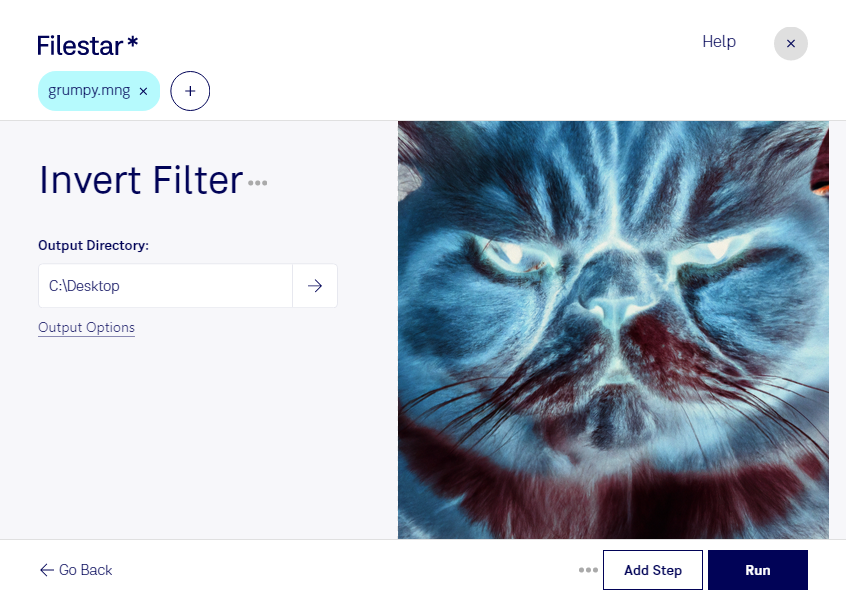
Mit dem mng Invertierungsfilter in Filestar kehrst du die Farben deiner Rasterbilder um und erzeugst einen Negativeffekt. Helle Bildbereiche werden dunkel, dunkle Bereiche hell; die Farbwerte wechseln zu ihren Gegenwerten. So kannst du alternative Bildwirkungen ausprobieren oder Grafiken für die weitere Gestaltung vorbereiten.
Das Format mng steht für Multiple Network Graphic und unterstützt neben Einzelbildern auch Animationen. Es begegnet dir beispielsweise in älteren Grafikbeständen oder spezialisierten Anwendungen. Ein Invertierungsfilter ist besonders dann hilfreich, wenn du vorhandenes Material gestalterisch verändern möchtest, statt es vollständig neu zu erstellen.
Im Grafikdesign lassen sich damit ungewöhnliche Farbvarianten für Layoutentwürfe entwickeln. In der Medienproduktion kann die Farbinvertierung als Ausgangspunkt für visuelle Effekte dienen. Wer ältere Webgrafiken überarbeitet oder digitale Bildarchive betreut, kann invertierte Ansichten außerdem nutzen, um feine Strukturen in hellen oder dunklen Bereichen leichter zu erkennen.
Filestar läuft auf Windows und macOS und ermöglicht die Stapelverarbeitung mehrerer Dateien. Statt jedes Bild einzeln zu bearbeiten, wendest du denselben Vorgang auf eine ausgewählte Dateigruppe an. Das spart wiederkehrende Arbeit und sorgt für eine einheitliche Bearbeitung deiner Bildbestände.
Die Verarbeitung erfolgt lokal auf deinem Computer. Deine Dateien müssen dafür nicht an einen Cloud-Dienst übertragen werden. Gerade bei unveröffentlichten Entwürfen, vertraulichen Kundenprojekten oder internen Grafiken reduzierst du dadurch die Weitergabe sensibler Inhalte und behältst die Kontrolle über Speicherort und Zugriffsrechte.
Du möchtest mng-Dateien invertieren oder einen passenden Ablauf für größere Bildbestände finden? Kontaktiere uns und beschreibe, was du mit Filestar bearbeiten möchtest.