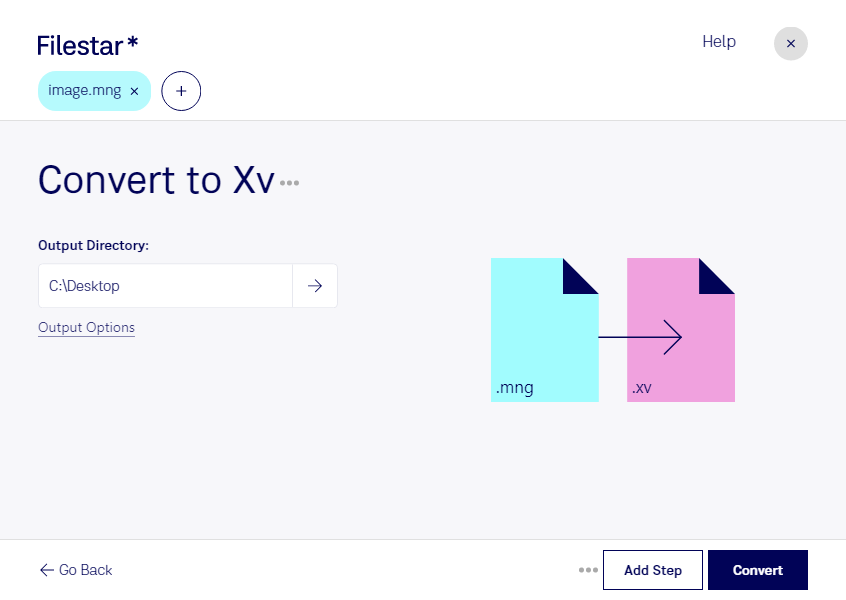
Wenn du mng in xv umwandeln möchtest, unterstützt dich Filestar bei der Konvertierung deiner Rasterbilder. Du verarbeitest einzelne Dateien oder ganze Dateisammlungen direkt auf deinem Computer. Die Software läuft auf Windows und macOS und eignet sich damit für unterschiedliche Arbeitsumgebungen.
mng steht für Multiple Network Graphic und ist ein Rasterbildformat, das auch Animationen enthalten kann. xv bezeichnet ein Khoros-Visualisierungsbild. Die Umwandlung ist vor allem dann sinnvoll, wenn eine bestehende Anwendung oder ein spezialisierter Workflow Rasterdaten im xv-Format erwartet. Da die Formate unterschiedliche Eigenschaften besitzen, solltest du bei animierten mng-Dateien prüfen, ob das Ergebnis die für deinen Zweck benötigten Bildinhalte enthält.
In der wissenschaftlichen Bildverarbeitung, der technischen Visualisierung oder bei der Betreuung älterer Khoros-basierter Systeme kann diese Konvertierung hilfreich sein. Beispielsweise können Forschungsteams vorhandenes Bildmaterial für eine bestimmte Auswertungsumgebung vorbereiten. Auch Softwareentwickler, die ältere Bildverarbeitungsprozesse weiterführen, profitieren davon, Dateien in das benötigte Zielformat zu überführen.
Mit der Stapelverarbeitung von Filestar musst du nicht jede Datei einzeln konvertieren. Du kannst mehrere mng-Dateien gemeinsam verarbeiten und reduzierst dadurch wiederkehrende Arbeitsschritte. Bei umfangreichen Beständen empfiehlt sich zunächst eine Testkonvertierung, um das Ergebnis in deiner Zielanwendung zu prüfen.
Filestar ist kein Online-Konverter: Die Verarbeitung erfolgt lokal auf deinem Computer. Deine Bilder müssen dafür nicht auf einen externen Server hochgeladen werden. Das reduziert die Weitergabe sensibler Inhalte an Dritte und erleichtert dir die Kontrolle über vertrauliche Forschungsdaten oder unveröffentlichtes Bildmaterial. Für umfassenden Schutz bleiben sichere Zugriffsrechte und eine geschützte Arbeitsumgebung wichtig.
Du möchtest klären, ob Filestar zu deinen Dateien und deinem Workflow passt? Melde dich bei uns und beschreibe deinen Anwendungsfall.