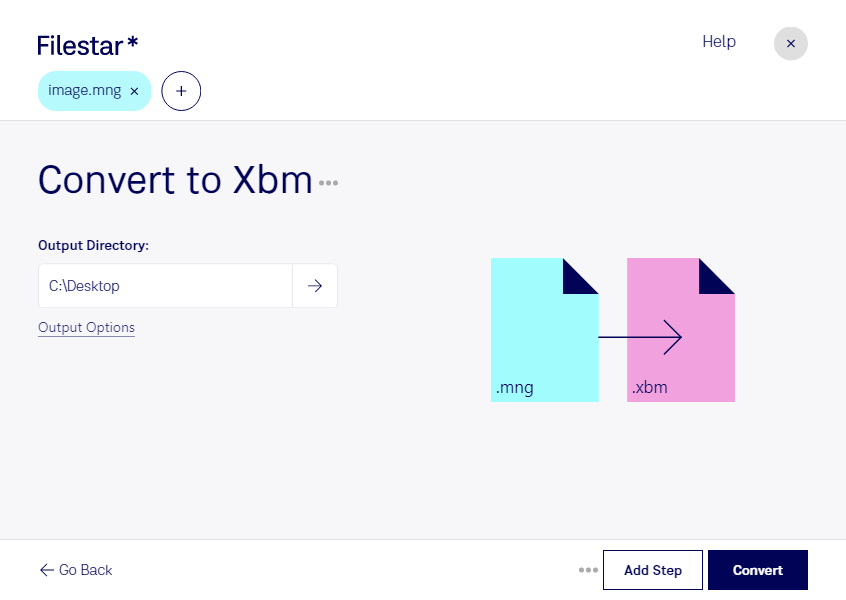
Wenn du Rasterbilder für eine X11-Anwendung oder eine ältere Softwareumgebung aufbereiten möchtest, kannst du mit Filestar mng in xbm umwandeln. Die Desktop-Software läuft auf Windows und macOS und ermöglicht dir, auch mehrere Dateien in einem Durchgang zu konvertieren.
mng steht für Multiple Network Graphic und ist ein Rasterbildformat, das unter anderem Animationen unterstützt. xbm, eine X11-Bitmap-Grafik, speichert dagegen monochrome Rasterbilder als C-Quelltext. Das macht das Format besonders für einfache Symbole, Masken und grafische Elemente in X11-basierten Anwendungen interessant.
Bei der Umwandlung solltest du die Unterschiede berücksichtigen: xbm bildet ausschließlich schwarze und weiße Pixel ab. Farben und feine Grauabstufungen lassen sich daher nicht unverändert übernehmen. Auch eine mng-Animation kann im statischen xbm-Format nicht erhalten bleiben. Prüfe das Ergebnis besonders bei kleinen Symbolen und detailreichen Vorlagen, damit Konturen und wichtige Bildinformationen erkennbar bleiben.
Für Softwareentwickler kann die Konvertierung hilfreich sein, wenn vorhandene Grafiken in eine klassische X11-Oberfläche integriert werden sollen. Auch bei der Pflege älterer Anwendungen oder der Aufbereitung technischer Bildbestände kann xbm als Zielformat benötigt werden. Mit der Stapelverarbeitung von Filestar musst du solche Dateien nicht einzeln umwandeln – das spart wiederkehrende Arbeit und vereinfacht die Bearbeitung größerer Bestände.
Die Verarbeitung erfolgt lokal auf deinem Computer statt über einen Online-Konverter. Du musst deine Bilddateien dadurch nicht zur Konvertierung auf fremde Server hochladen. Gerade bei unveröffentlichten Oberflächenentwürfen oder internen Projektgrafiken vermeidest du so zusätzliche Übertragungs- und Speicherorte und behältst mehr Kontrolle über deine Daten.
Du möchtest klären, ob die Umwandlung für deine Grafiken und deinen Arbeitsablauf geeignet ist? Kontaktiere uns und beschreibe kurz, welche Dateien du verarbeiten möchtest.