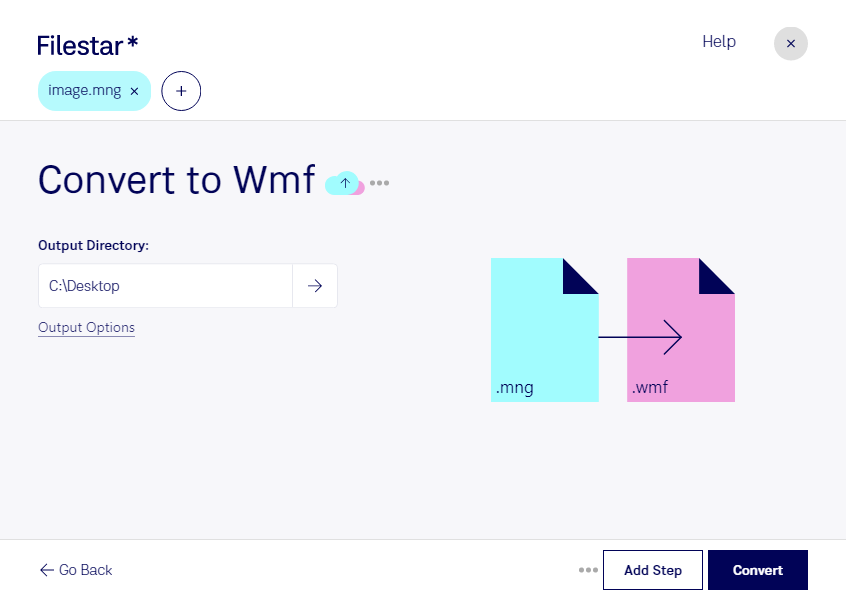
Wenn du mng in wmf umwandeln möchtest, hilft dir Filestar dabei, deine Bilddateien für andere Anwendungen vorzubereiten. Die Software läuft auf Windows und macOS und verarbeitet Dateien lokal auf deinem Computer – ohne Upload zu einem Online-Konverter.
mng steht für Multiple Network Graphic und ist ein Rasterbildformat, das auch Animationen enthalten kann. wmf, die Windows-Metadatei, ist ein Vektorbildformat, das neben Zeichenbefehlen auch Rasterbilder aufnehmen kann. Die Umwandlung ist deshalb vor allem dann sinnvoll, wenn deine Zielanwendung wmf benötigt. Sie macht aus einem pixelbasierten Bild jedoch nicht automatisch eine frei skalierbare Vektorgrafik. Auch eine mng-Animation lässt sich in wmf nicht als solche erhalten. Prüfe bei animierten Ausgangsdateien daher, ob das Ergebnis den gewünschten Bildinhalt zeigt.
Im Büroalltag kann die Konvertierung helfen, Grafiken für ältere Dokumentvorlagen oder Windows-basierte Berichtssysteme bereitzustellen. In der technischen Dokumentation ist sie beispielsweise nützlich, wenn Abbildungen aus einem Bildarchiv in eine Anwendung übernommen werden sollen, die wmf erwartet. Auch Grafikteams können damit vorhandenes Bildmaterial an konkrete Formatvorgaben anpassen. Entscheidend sind die Anforderungen der Zielsoftware und die benötigte Bildqualität.
Mit der Stapelverarbeitung von Filestar musst du nicht jede Datei einzeln konvertieren. Du kannst mehrere mng-Dateien gemeinsam verarbeiten und so wiederkehrende Aufgaben effizienter erledigen. Bei größeren Beständen empfiehlt sich zunächst ein Test mit wenigen Beispieldateien.
Die lokale Verarbeitung ist besonders bei vertraulichen Entwürfen, Kundenmaterial oder internen Abbildungen ein Vorteil: Deine Dateien müssen für die Konvertierung nicht an einen Cloud-Dienst übertragen werden. Dadurch vermeidest du zusätzliche Übertragungs- und Speicherorte bei Dritten und behältst mehr Kontrolle über sensible Inhalte.
Du möchtest klären, ob die Umwandlung für deine Dateien und deinen Arbeitsablauf passt? Melde dich bei uns mit deinen Anforderungen.