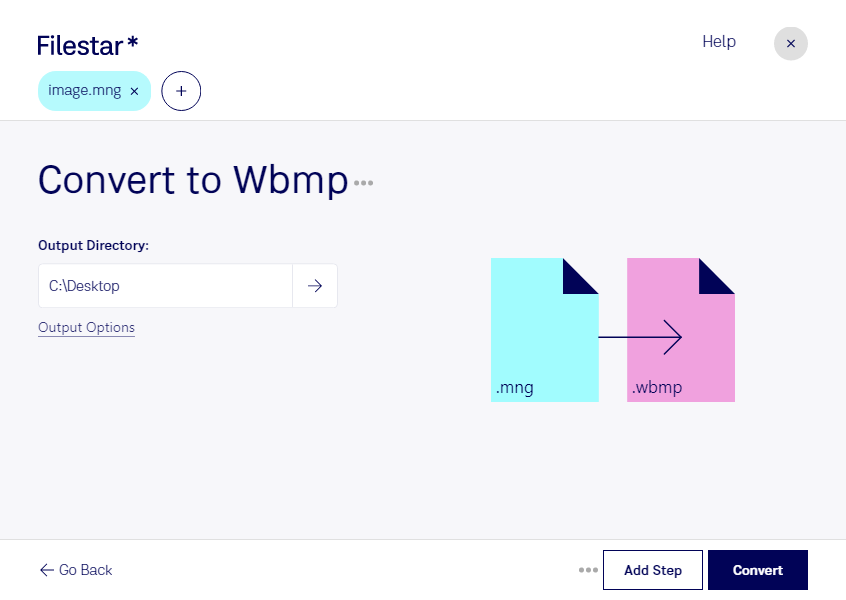
Wenn du mng in wbmp umwandeln möchtest, ist Filestar eine praktische Lösung für die Verarbeitung direkt auf deinem Computer. Die Software läuft auf Windows und macOS und unterstützt die Stapelverarbeitung: Statt jede Datei einzeln zu konvertieren, kannst du mehrere Rasterbilder gemeinsam bearbeiten. Das spart Zeit, wenn du umfangreiche Bildbestände für ein bestimmtes Zielsystem vorbereitest.
mng (Multiple Network Graphic) ist ein Rasterbildformat, das auch Animationen enthalten kann. wbmp (Wireless Bitmap-Bild) wurde für einfache Grafiken auf mobilen Geräten entwickelt und speichert Bilder ausschließlich in Schwarz und Weiß, ohne Graustufen. Bei der Umwandlung gehen deshalb Farbinformationen verloren. Auch Animationen lassen sich im wbmp-Format nicht erhalten. Besonders geeignet sind kontrastreiche Symbole, einfache Logos und klare Strichzeichnungen. Bei Fotos oder feinen Farbverläufen solltest du prüfen, ob das Ergebnis noch ausreichend erkennbar ist.
Die Konvertierung kann beispielsweise für Entwickler hilfreich sein, die ältere mobile Anwendungen oder WAP-basierte Systeme warten. Auch bei der technischen Betreuung historischer Geräte oder der Aufbereitung von Grafiken für ein Zielsystem mit wbmp-Unterstützung ist sie sinnvoll. Die Stapelverarbeitung erleichtert dabei die einheitliche Umwandlung ganzer Symbolsammlungen oder Grafikbestände.
Filestar ist kein Online-Konverter: Die Verarbeitung erfolgt lokal auf deinem Rechner. Anders als bei einer cloudbasierten Konvertierung müssen deine Dateien dafür nicht auf fremde Server hochgeladen werden. So behältst du die Kontrolle über vertrauliche Kundenbilder, interne Entwürfe und andere sensible Inhalte. Die Sicherheit hängt weiterhin von deinem Computer und dessen Zugriffsrechten ab, doch ein zusätzlicher externer Verarbeitungsweg entfällt.
Du möchtest klären, ob Filestar zu deinem Dateibestand und deinem Zielsystem passt? Melde dich bei uns und beschreibe deinen Anwendungsfall.