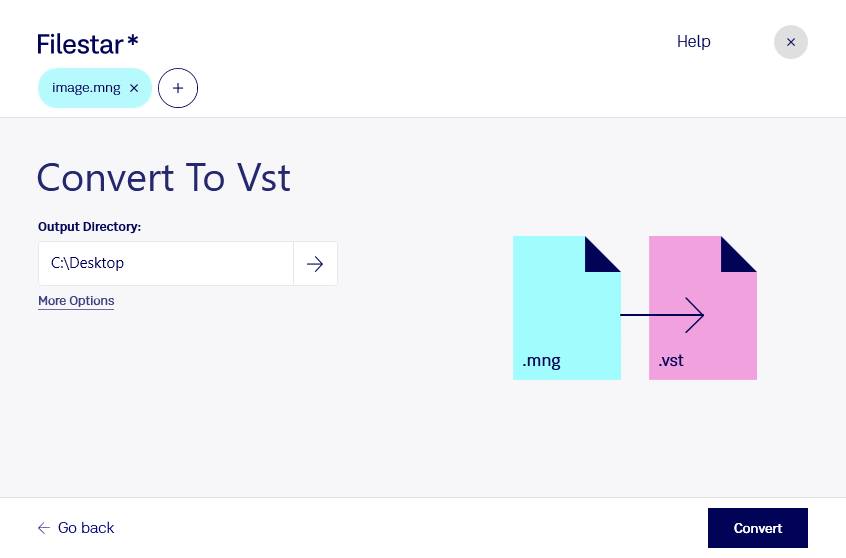
Wenn du mng in vst umwandeln möchtest, hilft dir Filestar dabei, Rasterbilder für die Weiterverarbeitung in einem anderen Format bereitzustellen. Die Software läuft auf Windows und macOS und verarbeitet deine Dateien lokal auf deinem Computer.
mng steht für Multiple Network Graphic. Das Rasterbildformat kann mehrere Bilder sowie Animationen enthalten. vst ist eine Dateiendung für ein Targa-Bitmap-Bild und wird für pixelbasierte Bilddaten verwendet. Eine Umwandlung ist sinnvoll, wenn deine Zielanwendung Targa-Bilder benötigt oder dein Arbeitsablauf dieses Format vorgibt. Dabei bleibt das Bild rasterbasiert: Die Konvertierung erzeugt keine Vektorgrafik und erhöht nicht automatisch die Auflösung.
Besonders in der Spieleentwicklung, im 3D-Design und in der Videoproduktion kann dieser Formatwechsel hilfreich sein. Beispielsweise lassen sich Bildvorlagen für eine Textur-Pipeline oder grafische Elemente für eine Compositing-Anwendung vorbereiten, sofern diese vst unterstützt. Bei animierten mng-Dateien solltest du das Ergebnis besonders sorgfältig prüfen: Ein einzelnes Targa-Bitmap-Bild bildet keine vollständige Animation ab. Kontrolliere außerdem Bildabmessungen, Farben und gegebenenfalls Transparenz, bevor du die Dateien weiterverwendest.
Mit der Stapelverarbeitung von Filestar musst du nicht jedes Bild einzeln konvertieren. Du kannst mehrere Dateien auswählen und dieselbe Umwandlung gesammelt ausführen. Gerade bei umfangreichen Bildsammlungen reduziert das wiederkehrende Handgriffe und erleichtert einen einheitlichen Arbeitsablauf.
Die lokale Verarbeitung ist besonders bei unveröffentlichten Grafiken, Kundenmaterial oder internen Projektdateien vorteilhaft. Für die lokale Konvertierung müssen deine Bilder nicht an einen Cloud-Dienst übertragen werden. Dadurch vermeidest du zusätzliche Übertragungs- und Speicherorte außerhalb deiner eigenen Umgebung. Der Schutz deines Computers und passende Zugriffsrechte bleiben dennoch wichtig.
Du möchtest klären, ob die Umwandlung zu deinem Workflow passt? Kontaktiere uns mit deinen Anforderungen an die Ausgangsdateien und das gewünschte Ergebnis.