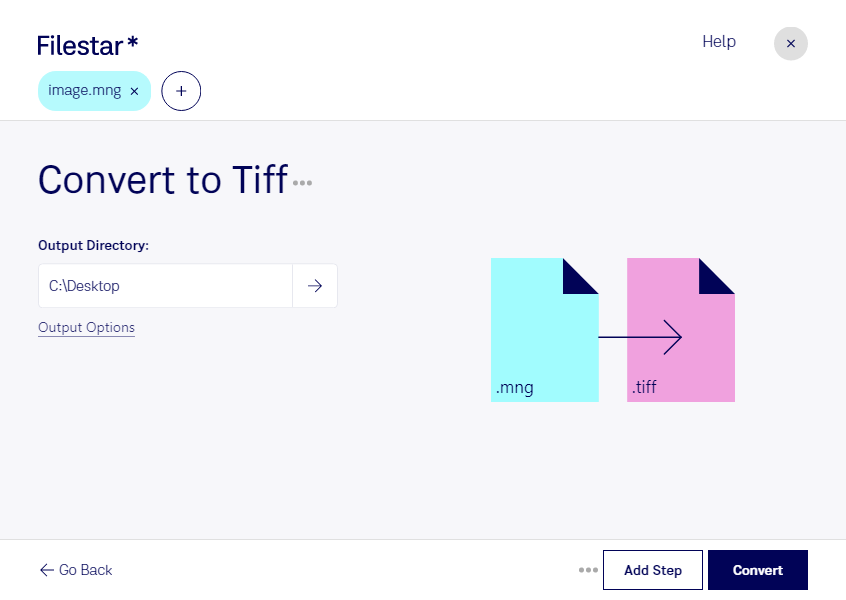
Wenn du mng in tiff umwandeln möchtest, hilft dir Filestar dabei, deine Rasterbilder für die weitere Verarbeitung vorzubereiten. Die Software läuft auf Windows und macOS und verarbeitet deine Dateien lokal auf deinem Computer.
mng steht für Multiple Network Graphic und ist ein Rasterbildformat, das auch Animationen enthalten kann. tiff, das Tagged Image File Format, ist in professionellen Bildworkflows weit verbreitet. Es unterstützt verlustfreie Speicherung und eignet sich unter anderem für Druckvorbereitung, Bildbearbeitung und Archivierung. Durch die Umwandlung kannst du vorhandenes Bildmaterial in einem Format bereitstellen, das sich in viele dieser Arbeitsabläufe integrieren lässt. Die Konvertierung erhöht allerdings nicht die Auflösung oder Detailqualität der Ausgangsdatei.
Das ist beispielsweise für Grafikdesigner hilfreich, die Bildmaterial aus älteren Projekten für Drucklayouts aufbereiten. Auch Agenturen und Archivmitarbeiter können davon profitieren, wenn sie mng-Dateien in bestehende tiff-basierte Abläufe übernehmen möchten. Bei animierten mng-Dateien solltest du prüfen, welche Einzelbilder du benötigst und wie sie im Konvertierungsergebnis abgebildet werden.
Mit der Stapelverarbeitung von Filestar kannst du mehrere Dateien in einem Durchgang umwandeln, statt jede Datei einzeln zu bearbeiten. Das spart wiederkehrende Arbeit und erleichtert die Verarbeitung größerer Bildbestände.
Die lokale Verarbeitung ist besonders bei vertraulichen Kundenmotiven oder unveröffentlichten Entwürfen sinnvoll: Für die Konvertierung müssen deine Bilder nicht auf einen externen Verarbeitungsserver hochgeladen werden. Dadurch entfällt ein zusätzlicher Übertragungs- und Speicherort außerhalb deiner Kontrolle. Für den Schutz deines Computers und deiner lokalen Dateien bleiben sichere Zugriffsrechte und Backups weiterhin wichtig.
Du möchtest wissen, wie Filestar zu deinem Bildworkflow passt? Melde dich bei uns und beschreibe, welche mng-Dateien du in tiff umwandeln möchtest.