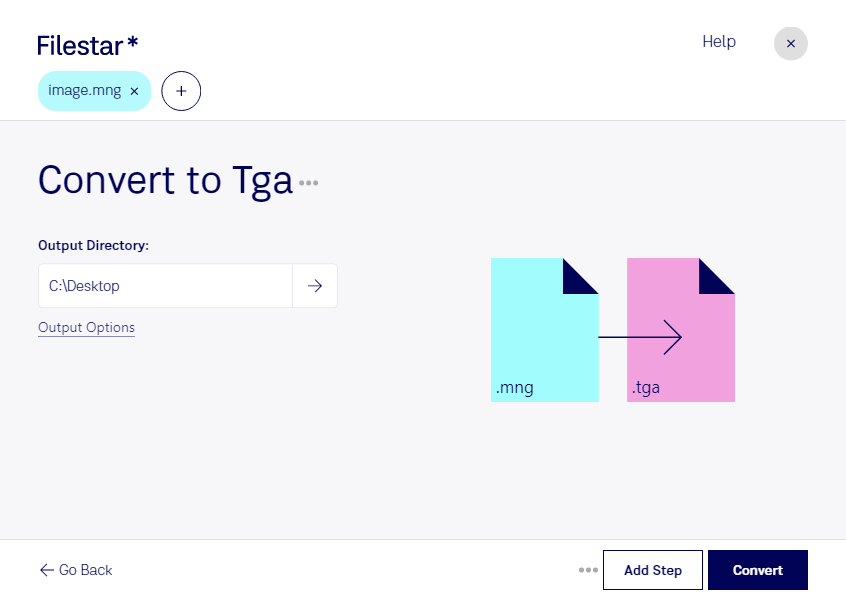
Wenn du mng in tga umwandeln möchtest, hilft dir Filestar dabei, deine Rasterbilder für weitere Arbeitsschritte aufzubereiten. Das Format mng (Multiple Network Graphic) kann mehrere Bilder und Animationen enthalten. tga (Targa-Grafik) ist dagegen ein Rasterbildformat für einzelne Bilder, das besonders in der Spieleentwicklung und bei der Erstellung von 3D-Inhalten eingesetzt wird.
Eine Umwandlung ist beispielsweise sinnvoll, wenn du vorhandene mng-Grafiken als Ausgangsmaterial für Texturen nutzen möchtest und dein Zielprogramm tga-Dateien erwartet. Auch im Grafikdesign oder bei der Aufbereitung älterer Bildbestände kann der Formatwechsel helfen, Materialien in bestehende Produktionsabläufe einzubinden. Beachte dabei: Eine Animation lässt sich nicht als solche in einer einzelnen tga-Datei speichern. Prüfe bei animierten mng-Dateien deshalb, welche Einzelbilder du benötigst und wie das Konvertierungsergebnis aussieht.
Mit Filestar auf Windows und macOS kannst du mehrere Dateien in einem Durchgang umwandeln. Diese Stapelverarbeitung erspart dir wiederkehrende Einzelschritte und ist besonders praktisch, wenn du ganze Bildsammlungen oder Projektordner vorbereitest. So bleibt mehr Zeit für die eigentliche Gestaltung statt für manuelle Formatwechsel.
Die Verarbeitung erfolgt lokal auf deinem Computer. Anders als bei einem Cloud-Dienst musst du deine Bilddateien dafür nicht auf fremde Server hochladen. Das reduziert die Weitergabe sensibler Inhalte und erleichtert dir die Kontrolle über unveröffentlichte Grafiken, Kundenmaterial und interne Projektdateien. Gerade bei vertraulichen Aufträgen ist das ein wichtiger Vorteil.
Du möchtest klären, ob Filestar zu deinen Dateibeständen und deinem Arbeitsablauf passt? Melde dich bei uns und beschreibe, welche mng-Dateien du in tga umwandeln möchtest.