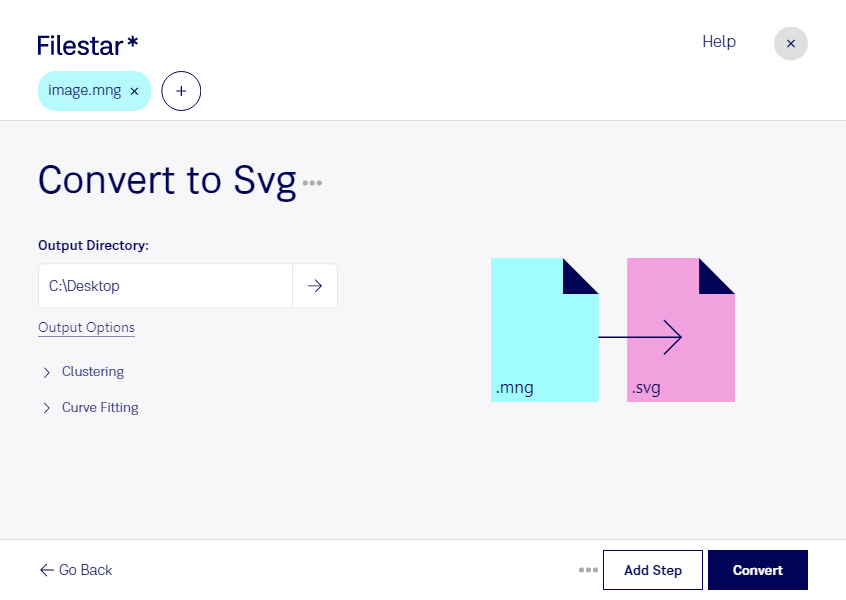
Wenn du mng in svg umwandeln möchtest, hilft dir Filestar dabei, deine Bilddateien für andere Anwendungen und Arbeitsabläufe vorzubereiten. Die Software läuft auf Windows und macOS und verarbeitet deine Dateien lokal auf deinem Computer. Auch mehrere Dateien kannst du in einem Durchgang konvertieren – praktisch, wenn du ganze Bildbestände statt einzelner Grafiken bearbeiten möchtest.
mng steht für Multiple Network Graphic und ist ein Rasterbildformat, das auch Animationen enthalten kann. svg ist eine Scalable-Vector-Graphics-Datei und wird als Vektorbildformat beispielsweise für Webgrafiken, Symbole und Illustrationen eingesetzt. Wichtig für deine Entscheidung: Ein Formatwechsel macht aus Rasterdaten nicht automatisch frei skalierbare Vektorpfade. Für eine verlustfreie Vergrößerung kommt es darauf an, ob die Bildinhalte tatsächlich vektorisiert oder als Rasterbild in der svg-Datei eingebettet werden. Prüfe bei animierten mng-Dateien außerdem, welche Inhalte im Ergebnis erhalten bleiben.
Der Wechsel kann beispielsweise für Webdesigner nützlich sein, die ältere Bildressourcen in einen svg-basierten Workflow einbinden möchten. Grafikdesigner und Mitarbeitende in Marketingteams können vorhandene Dateien für die Weiterverarbeitung vorbereiten. Die Stapelverarbeitung spart dabei wiederkehrende Einzelschritte und erleichtert die Bearbeitung umfangreicher Sammlungen.
Bei vertraulichen Entwürfen, unveröffentlichten Produktgrafiken oder Kundenmaterial bietet die lokale Verarbeitung einen wichtigen Datenschutzvorteil: Für die Konvertierung müssen deine Bilder nicht auf einen externen Server hochgeladen werden. So reduzierst du die Weitergabe sensibler Dateien an Dritte und behältst die Kontrolle über Speicherung und Zugriffsrechte auf deinem Rechner.
Du möchtest klären, ob die Umwandlung für deine Bilddateien und deinen Workflow geeignet ist? Kontaktiere uns und beschreibe, welches Ergebnis du benötigst.