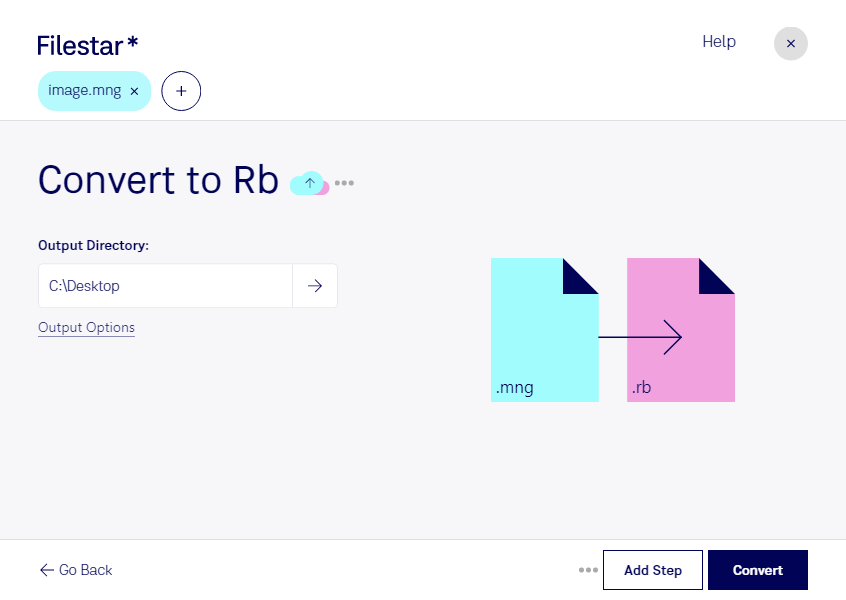
Wenn du mng in rb umwandeln möchtest, wechselst du von einem Rasterbildformat zu einem E-Book-Format. Filestar unterstützt dich dabei, deine Dateien für einen anderen Einsatzzweck aufzubereiten – direkt auf deinem Computer unter Windows oder macOS.
mng steht für Multiple Network Graphic und kann neben einzelnen Bildern auch Animationen enthalten. rb ist das Format für Rocket eBook und gehört zu den älteren E-Book-Formaten. Bei dieser Umwandlung ist deshalb nicht nur die Dateiendung entscheidend: Prüfe, welche Bildinhalte im Ergebnis enthalten sind und wie dein Zielgerät oder deine Lesesoftware sie darstellt. Eine Animation lässt sich in einem E-Book nicht automatisch wie im ursprünglichen Bildformat wiedergeben.
Für Verlage, digitale Archive und die technische Dokumentation kann die Aufbereitung beispielsweise interessant sein, wenn vorhandenes Bildmaterial für eine ältere Rocket-eBook-Umgebung benötigt wird. Auch bei der Pflege historischer digitaler Publikationen kann rb als Zielformat relevant sein. Ein Test mit einer repräsentativen Datei hilft dir, die Eignung für deinen konkreten Arbeitsablauf zu beurteilen.
Mit der Stapelverarbeitung von Filestar musst du größere Dateisammlungen nicht einzeln bearbeiten. Du kannst mehrere Dateien gemeinsam verarbeiten und so wiederkehrende Arbeitsschritte reduzieren. Das ist besonders hilfreich, wenn du regelmäßig Bildbestände für Publikationen vorbereitest.
Die lokale Verarbeitung bietet außerdem einen wichtigen Datenschutzvorteil: Für die Umwandlung müssen deine Dateien nicht auf einen externen Konvertierungsserver hochgeladen werden. Damit reduzierst du die Weitergabe vertraulicher Inhalte an Dritte und behältst die Kontrolle über deine Ausgangsdateien und Ergebnisse. Gerade bei unveröffentlichtem Bildmaterial oder internen Dokumenten ist das relevant; die Sicherheit deines Computers bleibt dabei ebenfalls wichtig.
Du möchtest klären, ob die Umwandlung für deine Dateien und dein Zielgerät passt? Kontaktiere uns mit deinem Anwendungsfall.