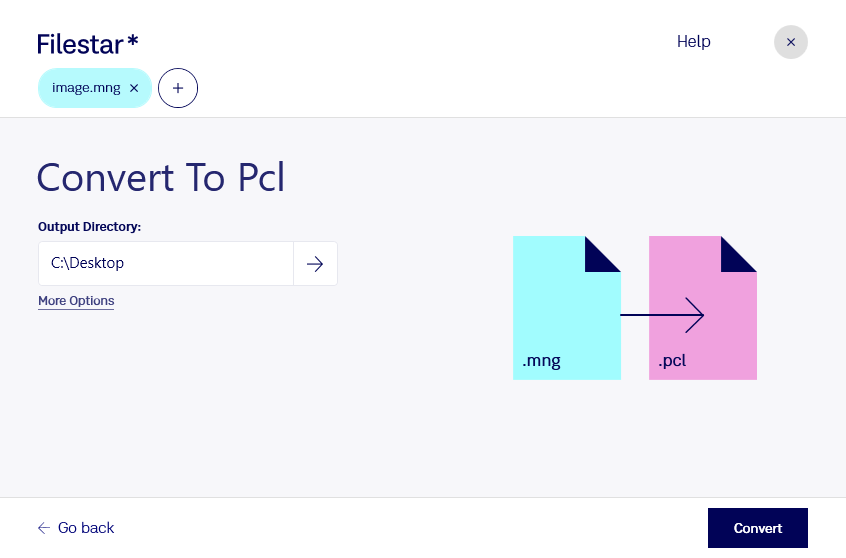
Wenn du mng in pcl umwandeln möchtest, steht meist die Vorbereitung von Bildmaterial für einen Druckprozess im Vordergrund. Filestar unterstützt dich dabei auf Windows und macOS: Du verarbeitest deine Dateien direkt auf deinem Computer statt über einen Online-Konverter.
mng steht für Multiple Network Graphic. Das Rasterbildformat kann mehrere Bilder und Animationen enthalten. pcl ist dagegen ein Dokumentformat mit Druckersteuerbefehlen, das Seiteninhalte für kompatible Drucker beschreibt. Die Umwandlung ist deshalb besonders dann sinnvoll, wenn du vorhandene Grafiken in einen pcl-basierten Druckablauf übernehmen möchtest.
Das kann beispielsweise in der technischen Dokumentation nützlich sein, wenn Illustrationen aus älteren Anwendungen für Handbücher aufbereitet werden. Auch in der Druckvorstufe oder bei IT-Dienstleistern mit bestehenden pcl-Drucksystemen kann die Konvertierung helfen, Bildmaterial an die Anforderungen der Ausgabe anzupassen. Bei animierten mng-Dateien solltest du prüfen, welche Einzelbilder in die Ausgabe übernommen werden: Eine gedruckte Seite kann keine Animation wiedergeben. Kontrolliere außerdem, ob dein Zieldrucker die erzeugte pcl-Datei korrekt verarbeitet.
Mit der Stapelverarbeitung von Filestar musst du nicht jede Datei einzeln umwandeln. Du kannst mehrere mng-Dateien gemeinsam verarbeiten und dadurch wiederkehrende Arbeitsschritte reduzieren. Das spart besonders bei umfangreichen Bildbeständen Zeit.
Die lokale Verarbeitung bietet dir mehr Kontrolle über vertrauliche Inhalte. Deine Ausgangsdateien müssen für die Konvertierung nicht auf einen fremden Server hochgeladen werden. Dadurch vermeidest du zusätzliche Übertragungs- und Speicherrisiken bei Cloud-Diensten. Die Sicherheit deines eigenen Computers bleibt dabei weiterhin wichtig.
Du möchtest klären, ob Filestar zu deinen mng-Dateien und deinem Druckablauf passt? Kontaktiere uns und beschreibe kurz deine Anforderungen.