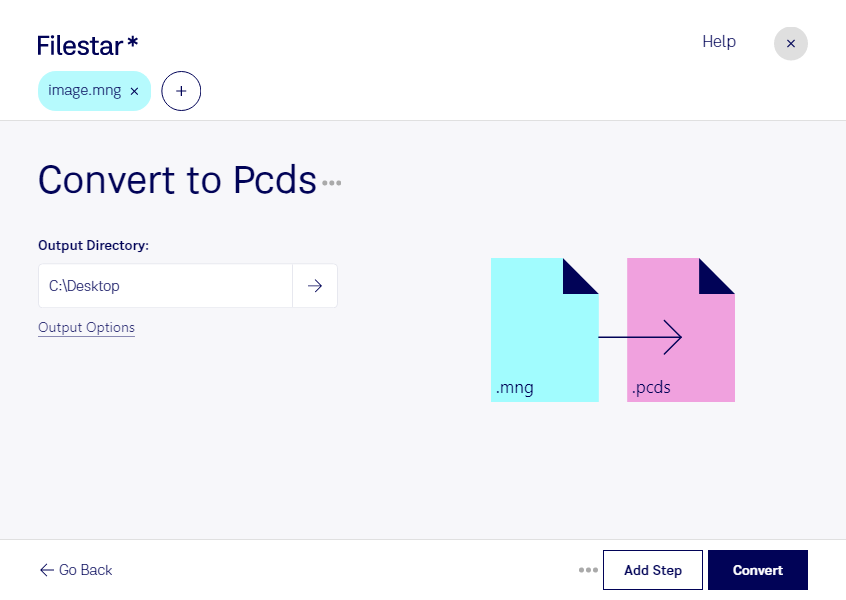
Wenn du mng in pcds umwandeln möchtest, hilft dir Filestar bei der Vorbereitung deiner Bilddateien für spezialisierte Arbeitsabläufe. Das Quellformat mng steht für Multiple Network Graphic und kann mehrere Einzelbilder sowie Animationen enthalten. Das Zielformat pcds gehört zum Rasterbildformat Kodak Photo-CD und ist vor allem im Zusammenhang mit älteren Fotobeständen und entsprechenden Bildsystemen relevant.
Die Umwandlung kann beispielsweise in der Fotoarchivierung sinnvoll sein, wenn du Bildmaterial für einen bestehenden Kodak-Photo-CD-Workflow bereitstellen musst. Auch in Digitalisierungsprojekten, Bildagenturen oder der Druckvorstufe kann ein Formatwechsel erforderlich werden, um Dateien an die Anforderungen älterer Software anzupassen. Prüfe dabei, ob dein Zielprogramm ausdrücklich pcds unterstützt: Gerade bei historischen Bildformaten ist die genaue Formatkompatibilität entscheidend.
Mit der Stapelverarbeitung von Filestar musst du nicht jede Datei einzeln bearbeiten. Du kannst mehrere mng-Dateien auswählen und gemeinsam konvertieren. Das erleichtert wiederkehrende Aufgaben und spart besonders bei umfangreichen Bildsammlungen Zeit. Filestar läuft auf Windows und macOS, sodass du die Verarbeitung auf deinem gewohnten Arbeitsplatz durchführen kannst.
Die lokale Verarbeitung bietet dir außerdem mehr Kontrolle über vertrauliches Bildmaterial. Deine Dateien müssen für die Umwandlung nicht auf einen fremden Cloud-Server hochgeladen werden. Dadurch vermeidest du zusätzliche Risiken durch die Übertragung und Speicherung bei einem externen Anbieter – etwa bei unveröffentlichten Kundenmotiven oder personenbezogenen Aufnahmen. Der Schutz deines Computers und deiner lokalen Zugriffsrechte bleibt dabei wichtig.
Da mng auch Animationen enthalten kann, solltest du vor einer größeren Stapelverarbeitung mit einer Beispieldatei prüfen, welche Bildinhalte im Ergebnis erhalten bleiben und ob Auflösung und Farben zu deinem Einsatzzweck passen. Wenn du Fragen zur Umwandlung oder zu deinem konkreten Bildworkflow hast, melde dich bei uns.