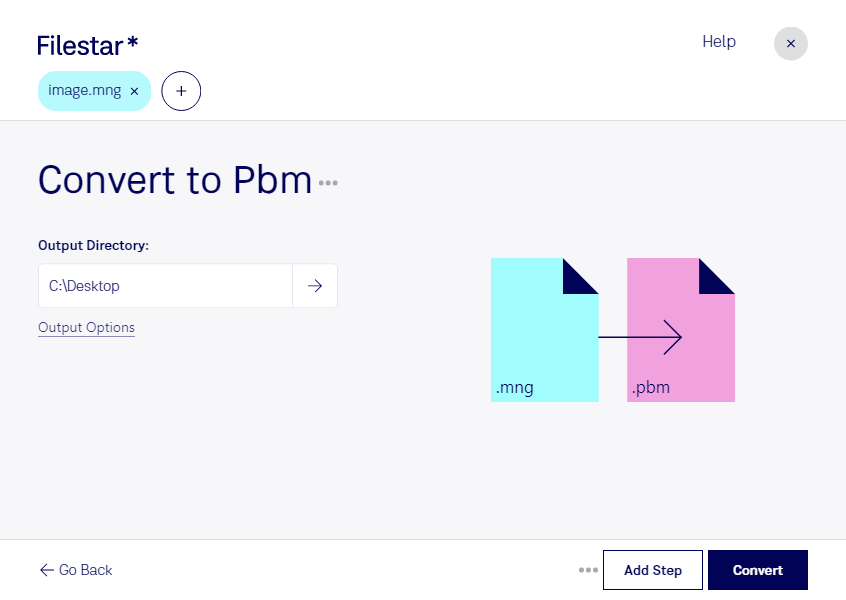
Wenn du mng in pbm umwandeln möchtest, unterstützt dich Filestar bei der lokalen Konvertierung auf Windows und macOS. Auch mehrere Dateien lassen sich in einem Durchgang verarbeiten. Das spart dir wiederkehrende Arbeit, wenn du ganze Bildbestände für einen neuen Workflow vorbereitest.
mng (Multiple Network Graphic) ist ein Rasterbildformat, das mehrere Bilder und Animationen enthalten kann. pbm (Portable-Bitmap-Bild) speichert dagegen einfache Rasterbilder mit ausschließlich schwarzen und weißen Pixeln. Das Format eignet sich für Anwendungen, die bewusst auf Farbinformationen verzichten und eine klar definierte, monochrome Bildstruktur benötigen.
Die Umwandlung kann beispielsweise in der Softwareentwicklung hilfreich sein, wenn du Bilddaten für Tests mit Netpbm-Werkzeugen oder älteren Bildverarbeitungssystemen bereitstellen möchtest. Auch bei der Vorbereitung technischer Grafiken für monochrome Ausgabegeräte oder bei der Analyse binärer Bildstrukturen kann pbm eine passende Wahl sein.
Dabei solltest du die Unterschiede zwischen den Formaten berücksichtigen: Farben, Graustufen und Transparenz lassen sich in pbm nicht erhalten. Auch eine Animation kann nicht als solche in einer einzelnen pbm-Datei gespeichert werden. Prüfe deshalb vor einer umfangreichen Stapelverarbeitung anhand einer Beispieldatei, ob das Ergebnis die wichtigen Konturen und Details für deinen Einsatzzweck bewahrt.
Filestar verarbeitet deine Dateien lokal auf deinem Computer und ist kein Online-Konverter. Für die Konvertierung müssen sensible Bilddaten somit nicht auf einen fremden Verarbeitungsserver hochgeladen werden. Das reduziert Risiken durch externe Speicherung und gibt dir mehr Kontrolle über vertrauliche Kundenunterlagen, interne Grafiken oder technische Entwürfe. Die Sicherheit deines eigenen Geräts und deiner Speicherorte bleibt dabei wichtig.
Du möchtest wissen, ob Filestar zu deinem mng-pbm-Workflow passt? Kontaktiere uns und beschreibe, welche Dateien du verarbeiten möchtest und welche Anforderungen dein Zielsystem stellt.