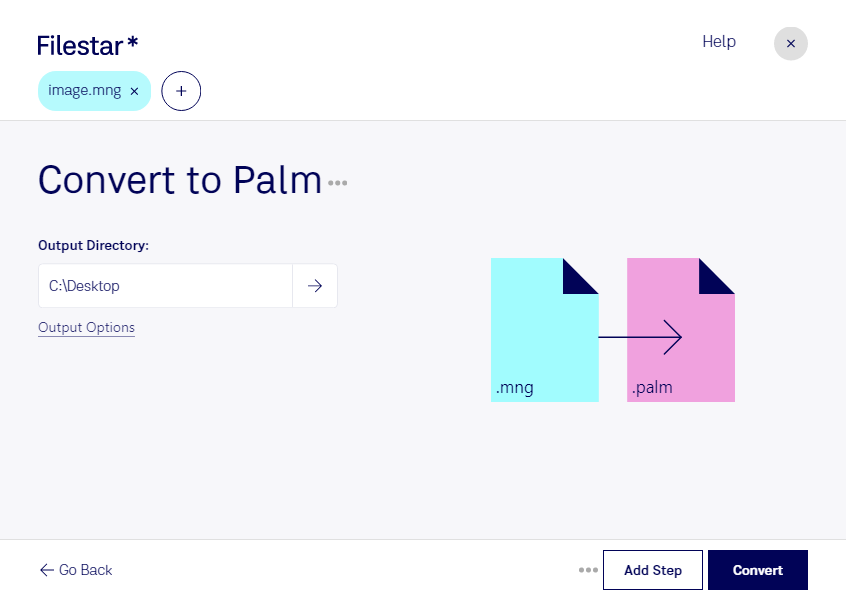
Mit Filestar kannst du mng in palm umwandeln und Rasterbilder für Anwendungen aufbereiten, die Palm-Pixmap-Dateien benötigen. Die Software läuft auf Windows und macOS und verarbeitet deine Dateien lokal auf deinem Computer – statt sie zur Konvertierung auf einen Cloud-Dienst hochzuladen.
Das Format mng (Multiple Network Graphic) wurde für Rastergrafiken entwickelt und kann auch Animationen enthalten. Eine Palm-Pixmap-Datei ist dagegen auf die Bilddarstellung im Palm-Umfeld ausgerichtet. Die Umwandlung ist deshalb besonders dann sinnvoll, wenn du vorhandenes Bildmaterial für ältere Palm-Anwendungen oder entsprechende Entwicklungs- und Archivierungsprojekte weiterverwenden möchtest. Bei animierten mng-Dateien solltest du das Ergebnis prüfen: Eine Animation lässt sich nicht ohne Weiteres als einzelnes statisches Rasterbild wiedergeben.
Für Softwareentwickler, die ältere Palm-Anwendungen pflegen, kann die Konvertierung bei der Aufbereitung von Oberflächengrafiken helfen. Auch in der digitalen Bestandserhaltung oder bei der Restaurierung historischer Software kann es nötig sein, Grafiken in ein vom Zielsystem unterstütztes Format zu übertragen.
Wenn du mehrere Bilder vorbereiten musst, unterstützt Filestar die Stapelverarbeitung. So kannst du viele mng-Dateien gemeinsam in palm umwandeln, statt jede Datei einzeln zu bearbeiten. Das spart wiederkehrende Arbeit und erleichtert die Verarbeitung zusammengehöriger Bildbestände.
Die lokale Verarbeitung ist besonders bei vertraulichem Material ein Vorteil. Deine Dateien müssen für die Konvertierung nicht an einen externen Cloud-Anbieter übertragen werden. Dadurch vermeidest du zusätzliche Übertragungswege und die Speicherung deiner Inhalte auf dessen Systemen. Wie sicher die Verarbeitung insgesamt ist, hängt allerdings auch vom Schutz deines Computers und deinen Zugriffsrechten ab.
Du möchtest klären, ob Filestar zu deinen mng-Dateien und deinem Palm-Projekt passt? Melde dich bei uns und beschreibe deinen Anwendungsfall.