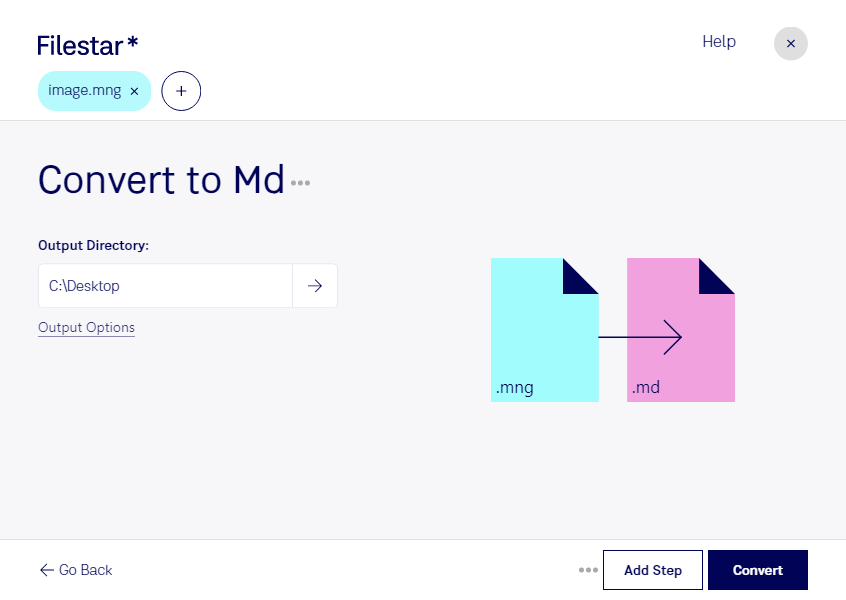
Wenn du mng in md umwandeln möchtest, wechselst du zwischen zwei grundverschiedenen Dateitypen: mng steht für Multiple Network Graphic und speichert Rasterbilder beziehungsweise Bildanimationen. Eine md-Datei ist dagegen eine Markdown-Dokumentationsdatei, die Text und einfache Formatierungsanweisungen enthält. Für ein brauchbares Ergebnis ist deshalb entscheidend, welche Bildinformationen du in deiner Dokumentation benötigst.
Markdown speichert eine Animation nicht als direkt abspielbaren Bildinhalt. Stattdessen lassen sich beispielsweise Beschreibungen und Verweise auf Bilddateien in einem Dokument zusammenführen. Eine Umwandlung ersetzt daher nicht automatisch eine Bildanalyse oder die Texterkennung. Prüfe vorab, ob der passende skill in Filestar deinen gewünschten Verarbeitungsschritt unterstützt und wie die Ausgabe aufgebaut ist.
Solche Abläufe sind besonders in der Softwareentwicklung und technischen Redaktion hilfreich. Entwickler können visuelle Beispiele für eine README aufbereiten, technische Redakteure Bildmaterial für Bedienungsanleitungen strukturieren. Auch bei der Pflege interner Wissensdatenbanken kann es sinnvoll sein, ältere mng-Grafiken für eine Markdown-basierte Dokumentation vorzubereiten.
Filestar läuft auf Windows und macOS. Mit der Stapelverarbeitung kannst du unterstützte Konvertierungen und Verarbeitungsschritte auf mehrere Dateien anwenden, statt jede Datei einzeln zu bearbeiten. Das spart bei umfangreichen Bildbeständen wiederkehrende Arbeit und hilft dir, einheitliche Abläufe einzuhalten.
Für vertrauliche Inhalte ist die lokale Verarbeitung ein wichtiger Vorteil: Deine Quelldateien müssen dafür nicht auf einen externen Konvertierungsserver hochgeladen werden. So vermeidest du zusätzliche Datenübertragungen und behältst die Kontrolle über Speicherung und Zugriffsrechte auf deinem Rechner. Besonders bei unveröffentlichten Produktgrafiken oder internen Projektdokumentationen reduziert das mögliche Offenlegungsrisiken.
Du möchtest klären, wie sich deine mng-Dateien für eine md-Dokumentation aufbereiten lassen? Kontaktiere uns und beschreibe dein gewünschtes Ergebnis.