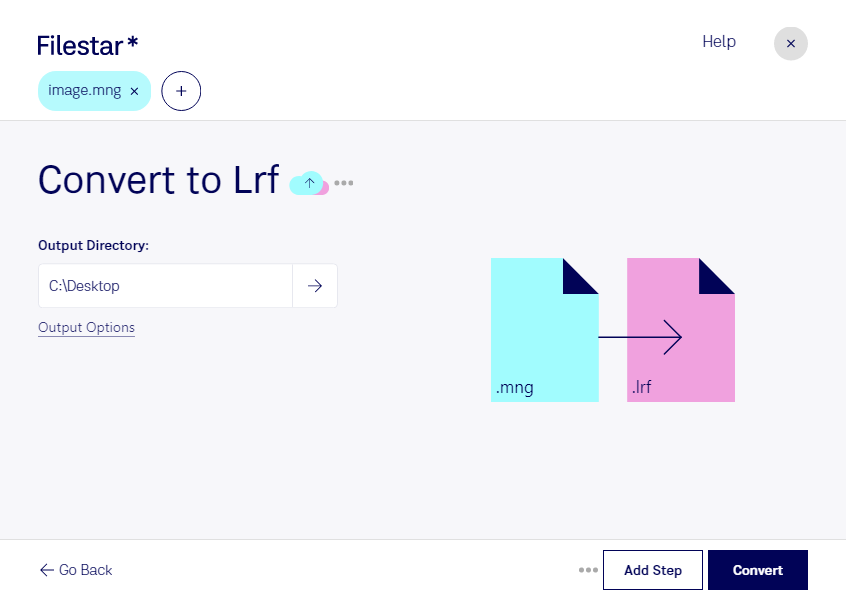
Wenn du grafische Inhalte für ältere E-Book-Reader aufbereiten möchtest, kann die Umwandlung von mng in lrf sinnvoll sein. Filestar läuft auf Windows und macOS und verarbeitet deine Dateien lokal auf deinem Computer.
Eine mng-Datei (Multiple Network Graphic) ist ein Rasterbildformat, das auch mehrere Bilder und Animationen enthalten kann. lrf (BroadBand-E-Book) ist dagegen ein E-Book-Format, das vor allem von älteren Sony-Readern verwendet wird. Bei der Umwandlung wechselst du also nicht nur das Dateiformat, sondern auch den Verwendungszweck: Aus Bildmaterial wird Inhalt für ein E-Book. Prüfe deshalb vorab, ob dein Zielgerät lrf unterstützt. Eine Animation lässt sich dabei nicht ohne Weiteres als bewegter Inhalt übernehmen, und Bildtext wird durch einen Formatwechsel nicht automatisch zu bearbeitbarem Text.
Für Verlage, technische Redaktionen oder die Archivpflege kann dieser Vorgang hilfreich sein. Denkbar sind beispielsweise grafische Anleitungen, illustrierte Schulungsunterlagen oder historische Bildbestände, die für vorhandene Lesegeräte bereitgestellt werden sollen. Kontrolliere das Ergebnis besonders auf Lesbarkeit, Bildgröße und Darstellung.
Mit der Stapelverarbeitung von Filestar kannst du mehrere Dateien in einem Durchgang bearbeiten. Das reduziert wiederkehrende Arbeitsschritte und erleichtert die Verarbeitung umfangreicher Bestände.
Die lokale Verarbeitung bietet zudem einen wichtigen Datenschutzvorteil: Deine Ausgangsdateien müssen für die Konvertierung nicht auf einen fremden Cloud-Server hochgeladen werden. Das reduziert die Weitergabe vertraulicher Inhalte, etwa unveröffentlichter Illustrationen oder interner Dokumentationen. Die Sicherheit deines Computers und deine eigenen Zugriffsregeln bleiben dabei weiterhin entscheidend.
Du möchtest klären, ob die Umwandlung für deine Dateien und deinen Reader geeignet ist? Kontaktiere uns mit deinem Anwendungsfall.