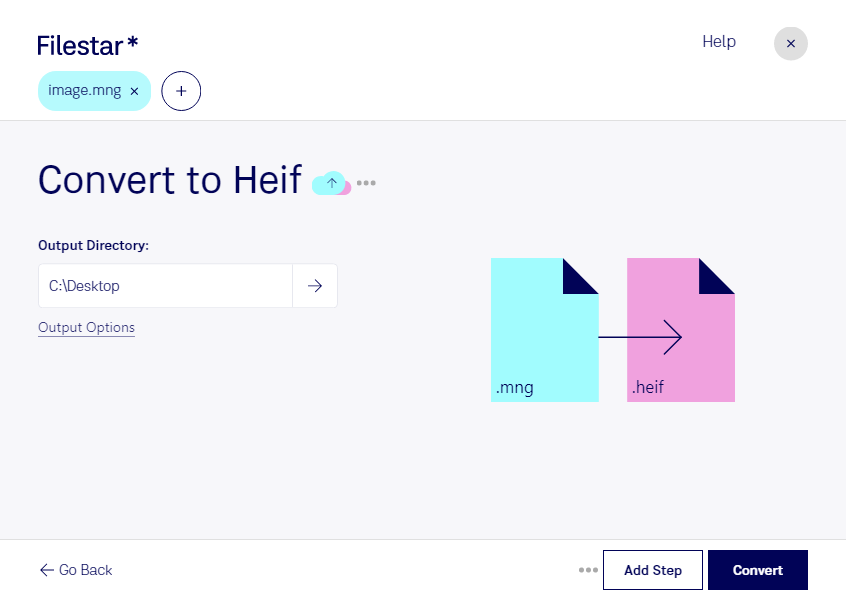
Du möchtest ältere Bildbestände für moderne Workflows aufbereiten? Mit Filestar kannst du mng in heif umwandeln und mehrere Dateien in einem Durchgang verarbeiten. Die Software läuft auf Windows und macOS und verarbeitet deine Dateien lokal auf deinem Computer.
mng steht für Multiple Network Graphic und ist ein Rasterbildformat, das auch Animationen enthalten kann. heif, kurz für High Efficiency Image File, ist ein modernes Rasterbildformat, das eine effiziente Speicherung bei hoher Bildqualität ermöglicht. Der Wechsel kann sinnvoll sein, wenn du Bildmaterial platzsparend ablegen oder in Anwendungen weiterverarbeiten möchtest, die heif unterstützen. Prüfe vorab, ob deine Zielanwendung das Format öffnen kann.
Im Grafikdesign hilft die Umwandlung beispielsweise dabei, ältere mng-Assets für aktuelle Bildsammlungen aufzubereiten. In der Medienproduktion oder bei der Digitalisierung von Archiven können daraus heif-Dateien für neue Ablage- und Bearbeitungsprozesse entstehen. Enthalten deine mng-Dateien Animationen, solltest du zunächst anhand einer Testdatei prüfen, welche Inhalte bei der Umwandlung übernommen werden. Eine identische Wiedergabe der Animation ist nicht automatisch gewährleistet.
Für umfangreiche Bestände ist die Stapelverarbeitung besonders praktisch: Statt jede Datei einzeln zu konvertieren, verarbeitest du mehrere mng-Dateien gemeinsam. Das spart wiederkehrende Arbeit und erleichtert die Vorbereitung größerer Bildsammlungen.
Die lokale Verarbeitung ist insbesondere bei vertraulichen Kundenmotiven, unveröffentlichten Entwürfen oder internen Archivbildern ein Vorteil. Deine Bilddateien müssen zur Konvertierung nicht auf fremde Server hochgeladen werden. Dadurch entfällt ein zusätzlicher Übertragungs- und Speicherort, und du behältst die Kontrolle über die Dateien auf deinem Rechner. Zugriffsrechte und eine sichere Ablage bleiben dabei weiterhin wichtig.
Du möchtest klären, ob Filestar zu deinem Bildbestand und deinem Workflow passt? Kontaktiere uns mit deinen Anforderungen zur Umwandlung von mng in heif.