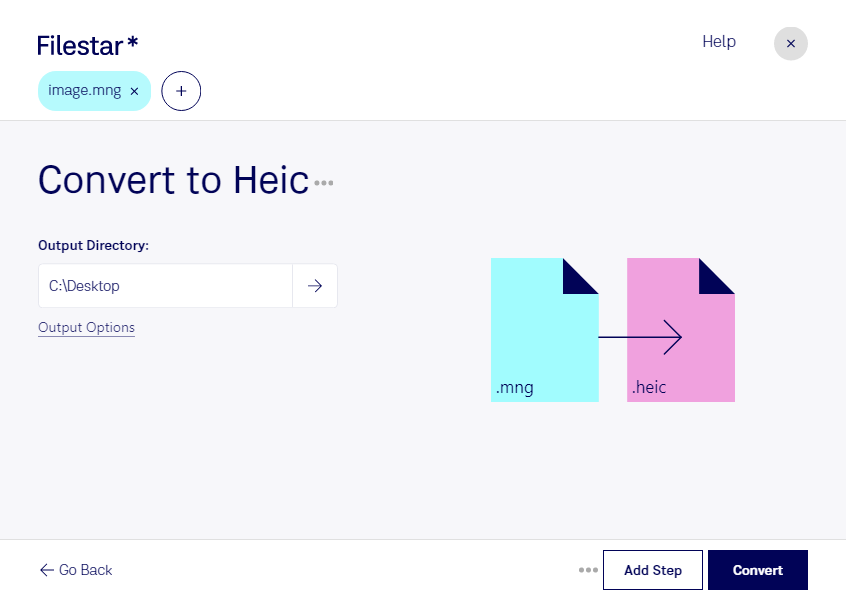
Wenn du mng in heic umwandeln möchtest, hilft dir Filestar dabei, deine Rasterbilder für moderne Bildworkflows aufzubereiten. Die Software läuft auf Windows und macOS und verarbeitet deine Dateien lokal auf deinem Computer – sie ist kein Online-Konverter.
MNG steht für Multiple Network Graphic und kann mehrere Einzelbilder sowie Animationen enthalten. HEIC ist ein Rasterbildformat auf Basis des High Efficiency Image Format, das eine effiziente Komprimierung ermöglicht. Für geeignete Bildinhalte lassen sich damit kompakte Dateien bei hoher Bildqualität erzeugen. Wie stark sich die Dateigröße verändert, hängt vom Ausgangsmaterial und den gewählten Einstellungen ab.
Die Umwandlung kann beispielsweise im Grafikdesign, in der Medienproduktion oder bei der Pflege digitaler Bildarchive sinnvoll sein. Grafikdesigner können Bildmaterial aus älteren MNG-Beständen für HEIC-kompatible Anwendungen vorbereiten. Archivverantwortliche können geeignete Einzelbilder platzsparend ablegen. Prüfe vorab, ob deine Zielanwendung HEIC unterstützt. Bei animierten MNG-Dateien solltest du außerdem prüfen, wie die Bildfolge bei der Konvertierung behandelt wird: Ein Formatwechsel garantiert nicht, dass die Animation erhalten bleibt.
Mit der Stapelverarbeitung von Filestar musst du nicht jede Datei einzeln konvertieren. Du kannst mehrere MNG-Dateien gemeinsam verarbeiten und wiederkehrende Arbeitsschritte vereinfachen. Das spart besonders bei umfangreichen Bildbeständen Zeit.
Die lokale Verarbeitung ist gerade bei unveröffentlichten Entwürfen, vertraulichem Kundenmaterial oder internen Archivbildern ein Vorteil. Deine Dateien müssen für die Konvertierung nicht auf einen fremden Cloud-Server hochgeladen werden. Dadurch vermeidest du zusätzliche Übertragungs- und Speicherrisiken bei Drittanbietern und behältst die Kontrolle über deine Daten.
Du möchtest klären, ob die Umwandlung für deine MNG-Dateien und deinen Arbeitsablauf geeignet ist? Melde dich bei uns – wir helfen dir gern weiter.