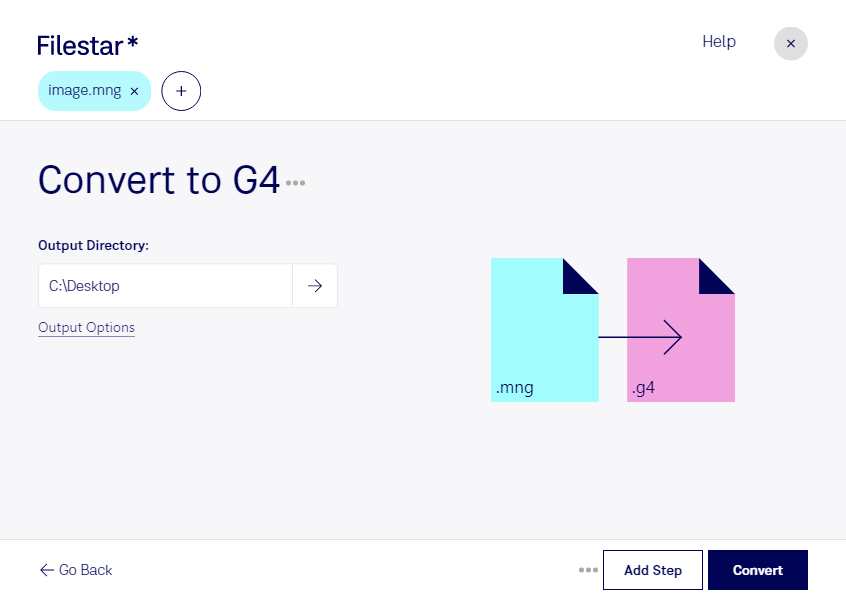
Wenn du Rasterbilder für einen Fax-Workflow aufbereiten möchtest, kannst du mit Filestar mng in g4 umwandeln. Die Software läuft auf Windows und macOS und verarbeitet deine Dateien lokal auf deinem Computer. So bereitest du Bildinhalte für Systeme vor, die das Faxformat g4 benötigen.
mng steht für Multiple Network Graphic und kann neben einzelnen Rasterbildern auch Animationen enthalten. g4, das Gruppe-4-Faxformat, ist dagegen auf die effiziente Komprimierung von Schwarz-Weiß-Bilddaten ausgelegt. Die Umwandlung ist deshalb besonders für kontrastreiche Vorlagen wie Schrift, Liniengrafiken oder einfache Diagramme interessant. Farbinformationen und Animationen lassen sich im Zielformat nicht gleichwertig erhalten. Prüfe daher bei solchen Ausgangsdateien, ob das Ergebnis alle benötigten Inhalte lesbar wiedergibt.
Im beruflichen Alltag kann die Konvertierung beispielsweise in der Dokumentenverarbeitung, bei Scan-Dienstleistern oder in Verwaltungsabteilungen hilfreich sein. Liegen Bildvorlagen als mng vor, lassen sie sich für ältere Faxsysteme oder spezialisierte Archivierungsprozesse aufbereiten, die g4 erwarten. Entscheidend sind dabei die Formatvorgaben des empfangenden Systems und eine ausreichende Lesbarkeit der Ausgabe.
Mit der Stapelverarbeitung von Filestar musst du nicht jede Datei einzeln konvertieren. Du kannst mehrere Dateien gemeinsam verarbeiten und sparst damit wiederkehrende Arbeitsschritte – etwa beim Vorbereiten größerer Dokumentenbestände.
Die lokale Verarbeitung ist besonders bei vertraulichen Unterlagen ein Vorteil: Deine Dateien müssen für die Konvertierung nicht auf fremde Cloud-Server hochgeladen werden. Dadurch vermeidest du zusätzliche Übertragungs- und Speicherorte und behältst mehr Kontrolle über deine Daten. Die Sicherheit deines Computers und passende Zugriffsrechte bleiben dabei wichtig.
Du möchtest wissen, ob Filestar zu deinen mng-Dateien und deinem g4-Workflow passt? Kontaktiere uns mit deinen Anforderungen – wir helfen dir bei der Auswahl des passenden Ablaufs.