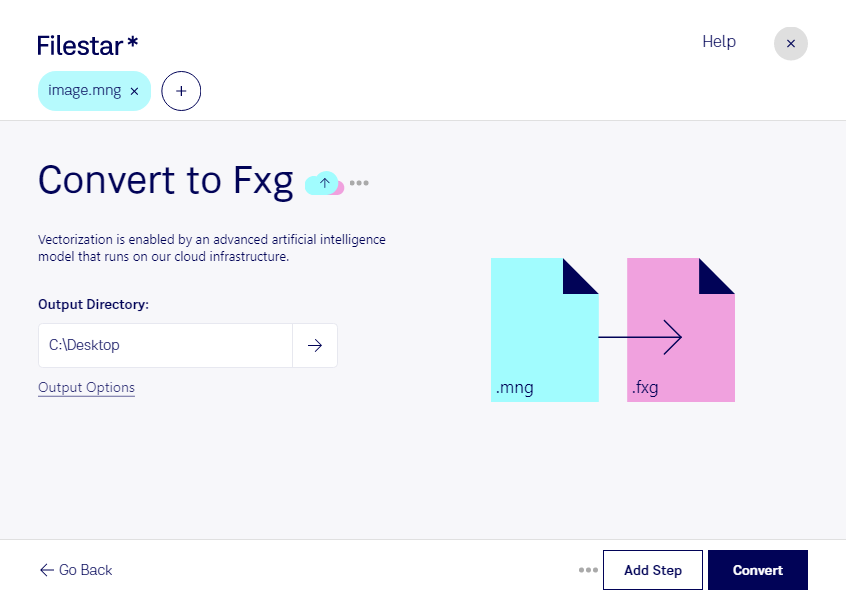
Wenn du mng in fxg umwandeln möchtest, hilft dir Filestar dabei, deine Bilddateien für einen anderen Grafik-Workflow vorzubereiten. Die Software läuft auf Windows und macOS und verarbeitet deine Dateien lokal auf deinem Computer – nicht als Online-Konverter.
mng steht für Multiple Network Graphic und ist ein Rasterbildformat, das auch Animationen enthalten kann. fxg steht für Flash XML Graphics und ist ein XML-basiertes Vektorbildformat. Der Wechsel zwischen diesen Formaten erfordert besondere Aufmerksamkeit: Eine Rastergrafik wird durch die Konvertierung nicht automatisch zu einer verlustfrei skalierbaren Zeichnung aus bearbeitbaren Vektorpfaden. Prüfe deshalb, wie deine Zielanwendung die Bildinhalte übernimmt und ob Transparenz sowie gegebenenfalls benötigte Animationsinformationen erhalten bleiben.
Die Umwandlung kann beispielsweise für Grafikdesigner sinnvoll sein, die vorhandene mng-Grafiken in einen bestehenden fxg-basierten Gestaltungsprozess einbinden möchten. Auch bei der Pflege älterer Medienprojekte oder der Aufbereitung von Grafikarchiven für kompatible Designanwendungen kann dieser Formatwechsel helfen. Entscheidend ist, dass deine Zielsoftware fxg unterstützt und die Ausgabe zu deinen Anforderungen passt.
Mit der Stapelverarbeitung von Filestar kannst du mehrere Dateien gemeinsam konvertieren, statt jeden Vorgang einzeln zu starten. Gerade bei umfangreichen Bildbeständen spart das wiederkehrende Arbeit. Teste zunächst eine repräsentative Datei, bevor du den gesamten Bestand verarbeitest.
Die lokale Verarbeitung bietet dir außerdem mehr Kontrolle über vertrauliche Inhalte: Für die Konvertierung musst du deine Grafiken nicht auf den Server eines Cloud-Konverters hochladen. Kundenentwürfe, interne Illustrationen und unveröffentlichte Motive bleiben dadurch in deiner eigenen Arbeitsumgebung.
Du möchtest klären, ob die Umwandlung für deine Dateien und deinen Workflow geeignet ist? Melde dich bei uns – wir unterstützen dich bei der Auswahl der passenden Verarbeitung mit Filestar.