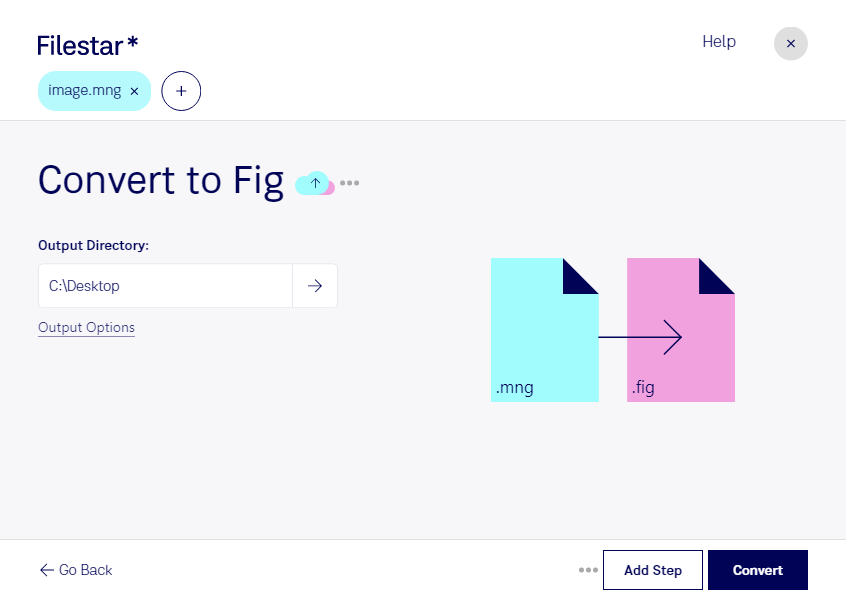
Wenn du mng in fig umwandeln möchtest, hilft dir Filestar dabei, deine Bilddateien für die weitere Arbeit im XFig-Dateiformat vorzubereiten. Die Software läuft auf Windows und macOS und verarbeitet Dateien direkt auf deinem Computer. Auch mehrere Dateien kannst du in einem Stapel konvertieren, statt jede Grafik einzeln zu bearbeiten.
mng steht für Multiple Network Graphic und ist ein Rasterbildformat, das auch Animationen enthalten kann. fig ist dagegen ein Vektorbildformat für XFig. Bei der Umwandlung ist deshalb wichtig, zwischen einem Formatwechsel und einer echten Vektorisierung zu unterscheiden: Aus Rasterpixeln werden nicht automatisch einzeln bearbeitbare Linien, Kurven oder Flächen. Prüfe außerdem, wie enthaltene Animationen verarbeitet werden, denn eine fig-Datei bildet sie nicht wie eine mng-Datei ab.
Der Wechsel kann beispielsweise in der technischen Dokumentation, in Forschung und Lehre oder bei der Erstellung wissenschaftlicher Abbildungen sinnvoll sein. Wenn du vorhandene Rastergrafiken in einen XFig-basierten Arbeitsablauf übernehmen möchtest, lässt sich so die Weiterverarbeitung vorbereiten. Für präzise Diagramme oder technische Zeichnungen solltest du anschließend kontrollieren, ob Darstellung, Abmessungen und benötigte Bildinhalte deinen Anforderungen entsprechen.
Die Stapelverarbeitung spart besonders bei umfangreichen Bildsammlungen wiederkehrende Arbeit. Du wählst die Dateien aus und führst dieselbe Konvertierung für mehrere Grafiken aus – praktisch etwa bei der Aufbereitung von Projektarchiven oder Dokumentationsmaterial.
Lokale Verarbeitung bietet dir zudem mehr Kontrolle über vertrauliche Inhalte: Deine Dateien müssen für die Konvertierung nicht auf einen externen Server hochgeladen werden. Damit entfällt ein zusätzlicher Übertragungs- und Speicherort, der bei Cloud-Diensten berücksichtigt werden müsste. Der Schutz deines Computers und deiner lokalen Zugriffsrechte bleibt dabei wichtig.
Du möchtest klären, ob die Umwandlung für deine Grafiken und deinen Arbeitsablauf geeignet ist? Melde dich bei uns und beschreibe, welche Dateien du verarbeiten möchtest.