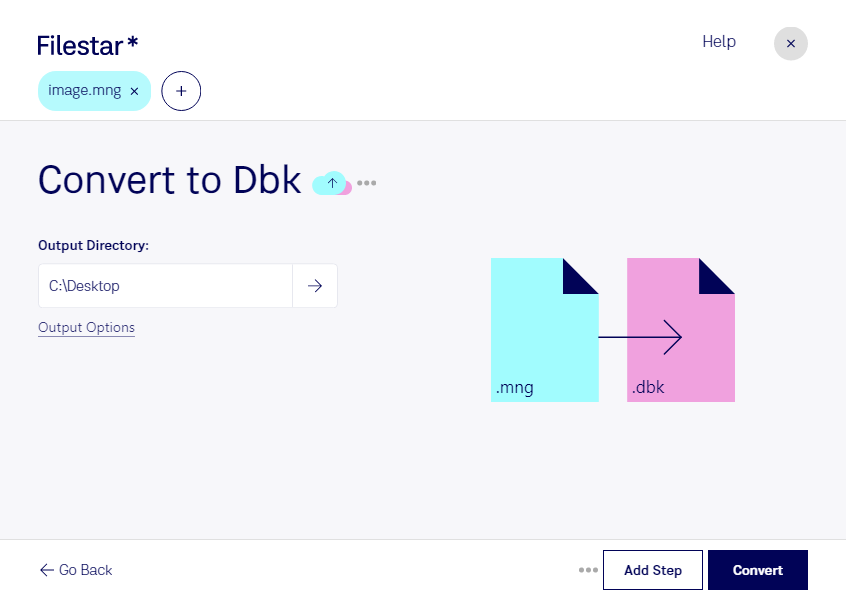
Wenn du mng in dbk umwandeln möchtest, ist zunächst der Unterschied zwischen den Dateitypen wichtig: mng steht für Multiple Network Graphic und ist ein Rasterbildformat, das auch Animationen enthalten kann. Eine dbk-Datei ist dagegen eine Sony Ericsson-Handy-Sicherungsdatei. Sie dient der Sicherung von Gerätedaten und ist kein Bildformat. Eine direkte Umwandlung ist deshalb keine gewöhnliche Bildkonvertierung.
Auch das Ändern der Dateiendung erzeugt keine gültige Handy-Sicherung. Soll eine Grafik Bestandteil einer Sicherung werden, muss die dafür vorgesehene Sicherungssoftware die Bilddatei unterstützen und korrekt einbinden. Prüfe daher zuerst, ob du tatsächlich eine dbk-Datei benötigst oder deine mng-Dateien für einen anderen Verarbeitungsschritt vorbereiten möchtest.
Filestar läuft auf Windows und macOS und bietet zahlreiche skills zur Dateikonvertierung und -verarbeitung. Für unterstützte Aufgaben kannst du mehrere Dateien gesammelt bearbeiten, statt jeden Vorgang einzeln auszuführen. Gerade bei größeren Bildbeständen spart diese Stapelverarbeitung wiederkehrende Arbeit. Ob dein konkreter Verarbeitungsschritt verfügbar ist, solltest du anhand der angebotenen skills prüfen.
Im IT-Support, bei der Aufarbeitung älterer Mobilgeräte oder in der digitalen Archivierung können beide Formate im selben Projekt auftauchen. Beispielsweise müssen Bildbestände aufbereitet und vorhandene Handy-Sicherungen getrennt davon ausgewertet werden. Entscheidend ist dabei ein passender Ablauf für jeden Dateityp, nicht eine direkte Umwandlung zwischen Bild und Sicherung.
Wenn du sensible Dateien lokal auf deinem Computer verarbeitest, entfällt die Übertragung an einen Cloud-Konverter. So behältst du mehr Kontrolle über persönliche Bilder und vertrauliche Daten. Der Schutz hängt weiterhin von der Absicherung deines Rechners und den Zugriffsrechten ab.
Du möchtest klären, welcher Verarbeitungsschritt für deine Dateien sinnvoll ist? Kontaktiere uns mit deinem Ausgangsformat und dem gewünschten Ergebnis.